 ペット体調記録アプリ
家族で使う
家族の招待・参加・メンバーの管理と人数の上限
家族で使うには
同じ家族のメンバーは、ペットの記録・予定を共有できます。誰が記録したかも、記録のカードで確認できます。
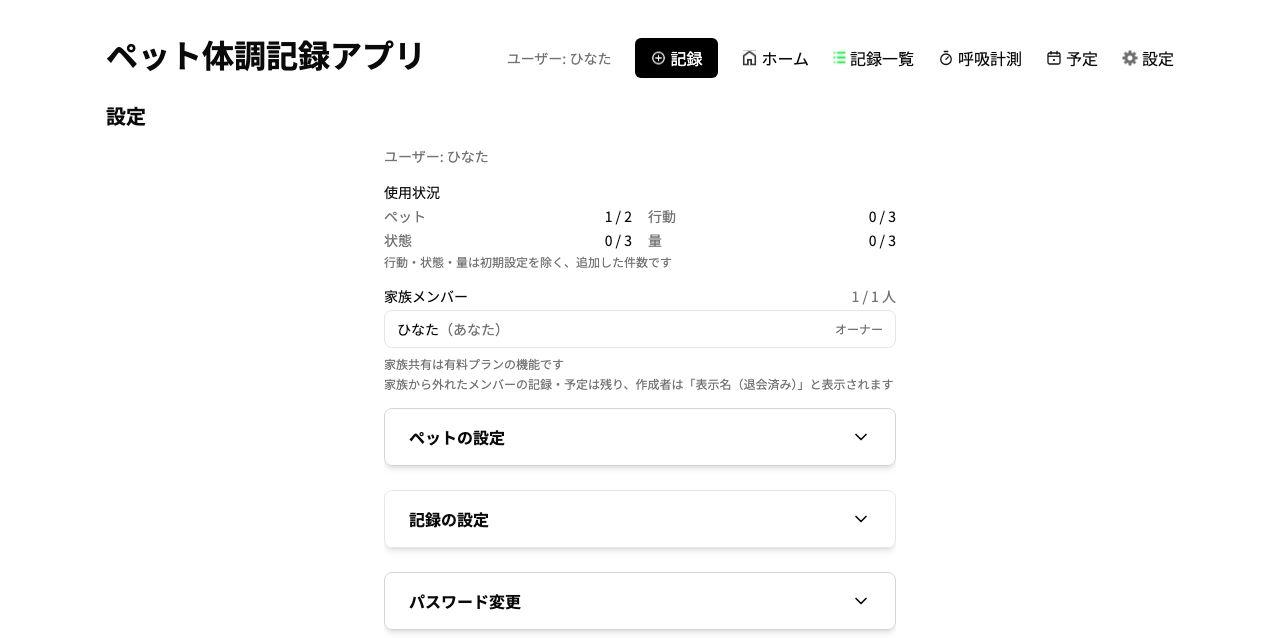
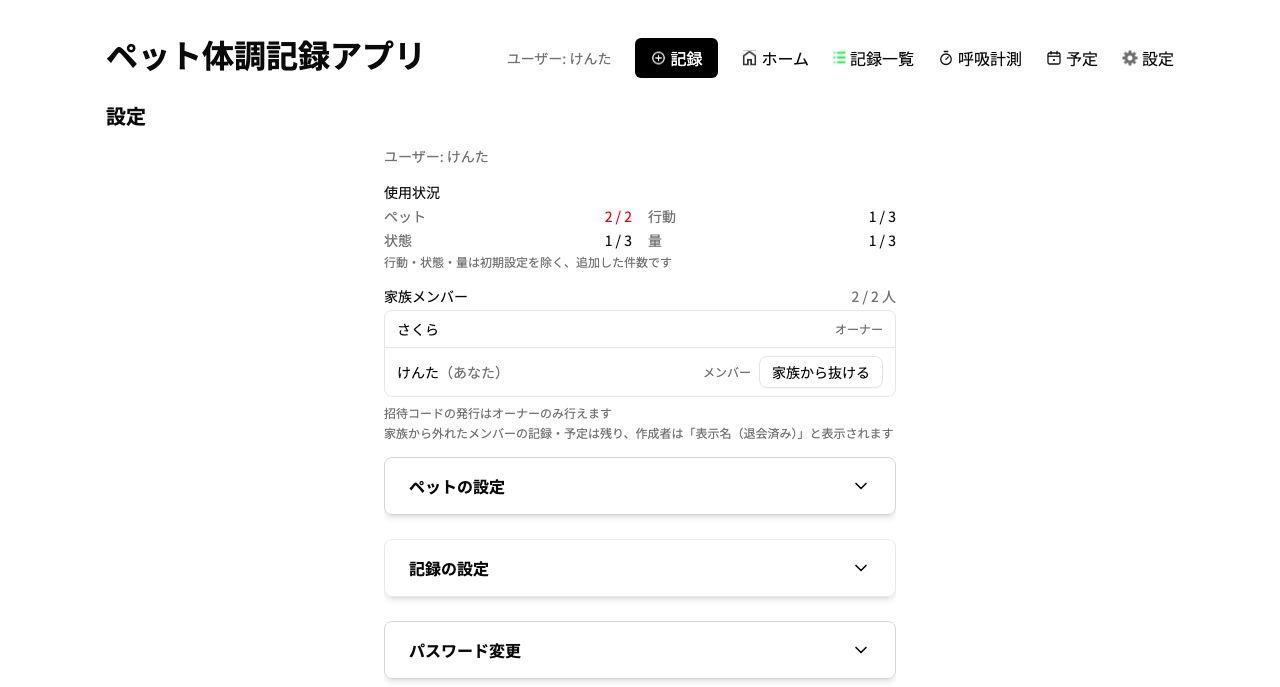
家族の人数(「家族メンバー」の右側の「◯ / ◯ 人」)は、設定画面の上部で確認できます。
招待コードを発行する
家族を増やすには、家族のオーナーが招待コードを発行し、招待したい人に伝えます。招待コードを発行できるのは、オーナーだけです。
- 設定画面の「家族メンバー」で、「招待コードを発行」を押します。
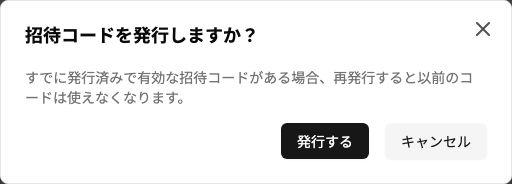
- 確認の画面で「発行する」を押します。すでに有効なコードがある場合、再発行すると、以前のコードは使えなくなります。
- 招待コードと有効期限が表示されます。コードを、口頭やメッセージなどで招待したい人に伝えます。
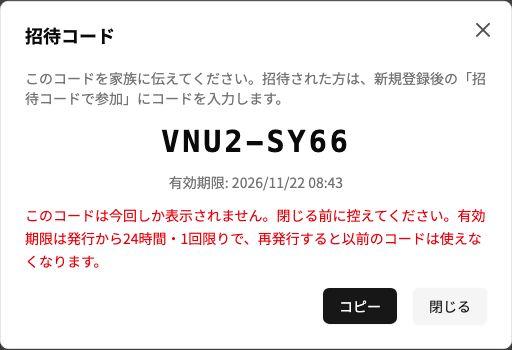
- コードは 8 文字の英数字です。「コピー」でコピーできます。
- 有効期限は発行から 24 時間で、1 回しか使えません。
- コードが表示されるのは、このときの 1 回だけです。ダイアログを閉じると、同じコードは二度と表示できません。閉じる前に伝えるか、控えておいてください。忘れた場合は、再発行してください。
- 有効なコードは、同時に 1 つだけです。
- 人数が上限に達していると、招待コードは発行できません。
- コードは他の人に知られないように、招待したい人にだけ伝えてください。
招待コードで参加する
招待された人は、次の手順で家族に参加します。
- 新規登録をして、確認メールのリンクを開きます(すでにアカウントがあってどの家族にも入っていない場合は、ログインします)。
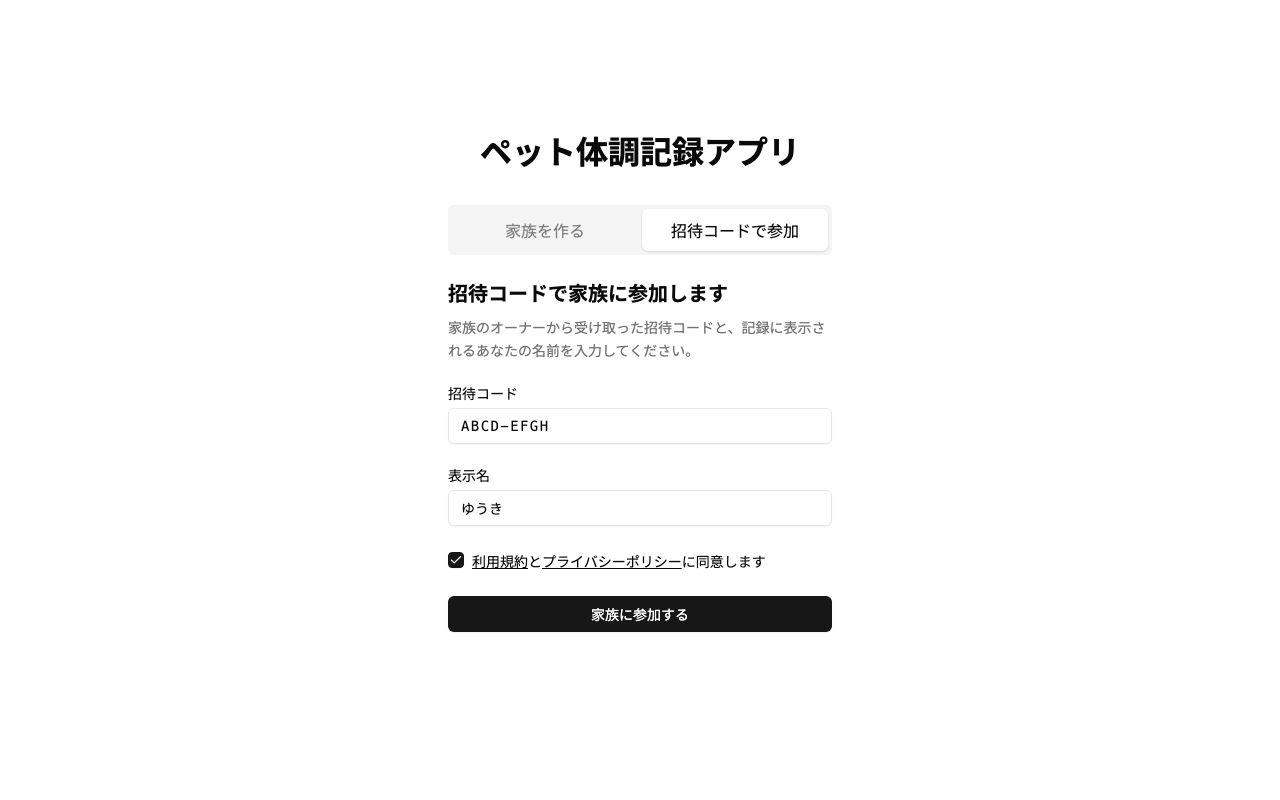
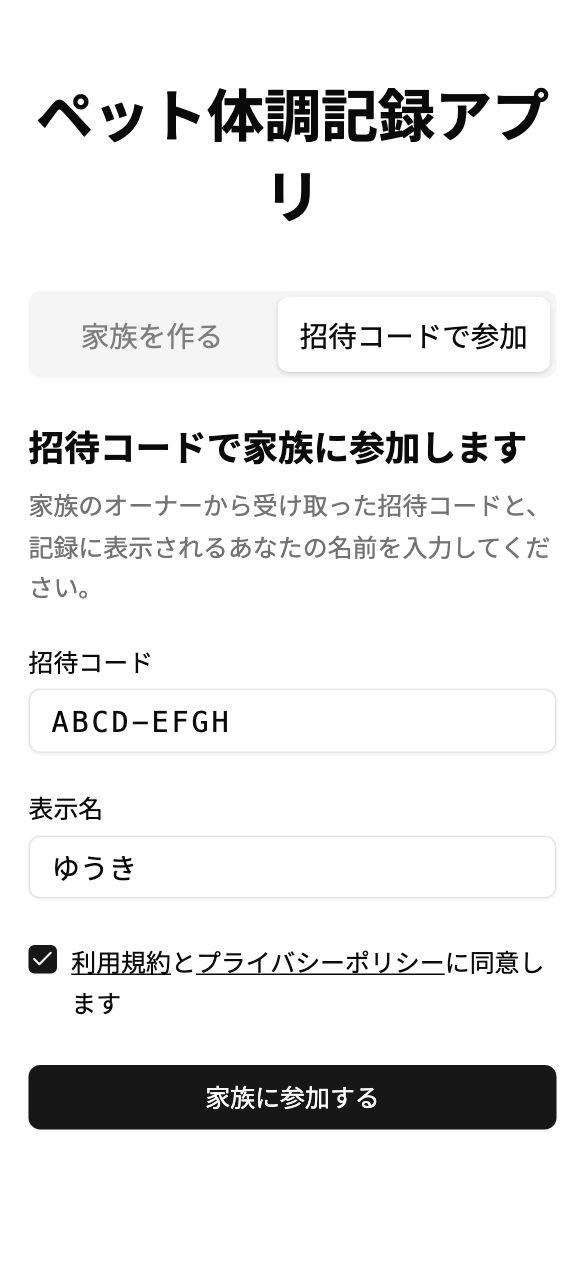
- 表示された画面で「招待コードで参加」タブを選びます。
- 招待コードと、自分の表示名を入力し、利用規約とプライバシーポリシーに同意して「家族に参加する」を押します。 ボタンの下に「ロボットでないことの確認」が表示されている場合は、確認が完了すると(「成功しました」と表示されます)ボタンを押せるようになります。
- 「◯◯に参加しました」と表示され、ホームが開きます。参加した人は「メンバー」になります。
メンバーを確認・管理する
設定画面の「家族メンバー」で、メンバーの表示名・役割(オーナー/メンバー)・自分(あなた)を確認できます。
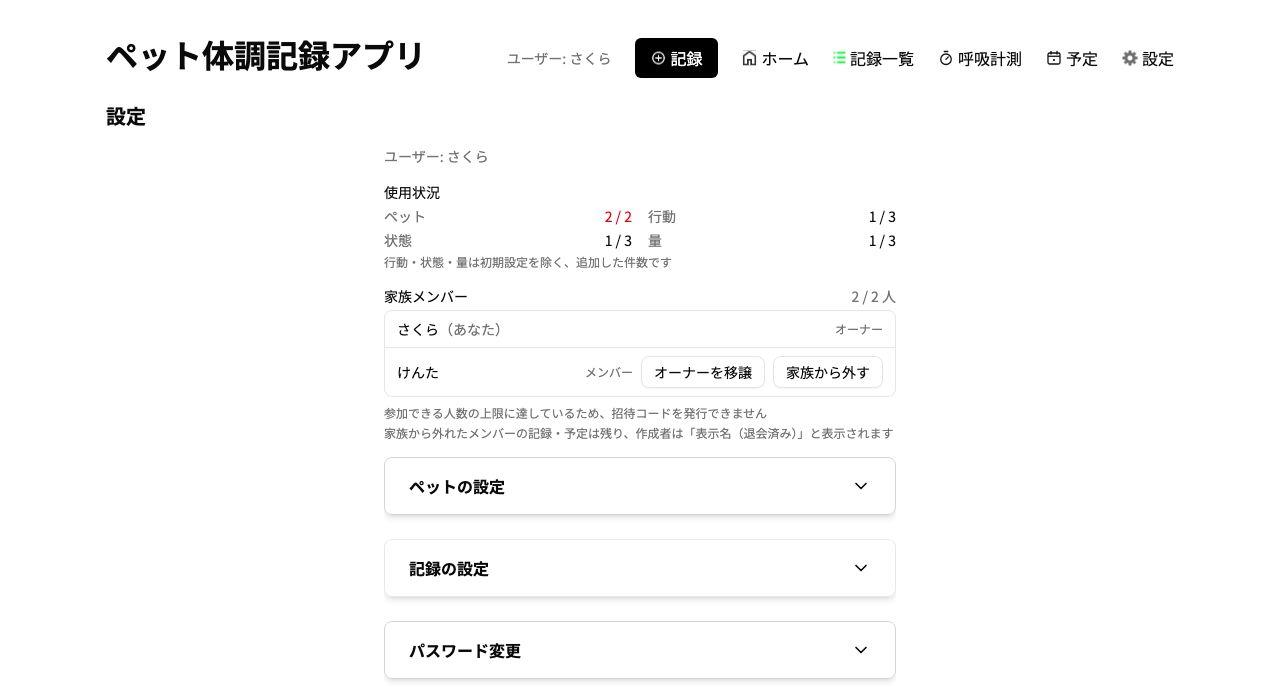
- オーナーは、家族に 1 人だけです。家族を作った人が最初のオーナーです。
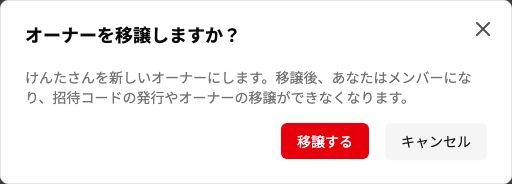
- オーナーを別のメンバーに移したいときは、そのメンバーの行の「オーナーを移譲」を押します。移譲すると、あなたはメンバーになり、招待コードの発行や、オーナーの移譲、メンバーを外すことはできなくなります。
- メンバー(オーナー以外)の画面では、招待コードの発行はできません。「招待コードの発行はオーナーのみ行えます」と表示されます。
家族から外す・抜ける
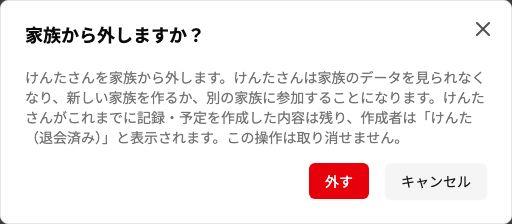
- 外す(オーナーのみ): 外したいメンバーの行の「家族から外す」を押し、確認の画面で「外す」を押します。外された人は、家族のデータを見られなくなります。この操作は取り消せません。
- 抜ける(メンバー): 自分の行の「家族から抜ける」を押し、確認の画面で「抜ける」を押します。抜けたあとは、家族を作る・別の家族に参加する画面に移ります。
- オーナーは、家族から抜けられません。ほかのメンバーがいるときは、先にオーナーを移譲してください。自分だけの家族のときは、アカウントの削除(退会)を使います。
無料プランの上限
新しく作った家族は、無料プランとして次の上限が決まっています。
| 項目 | 無料プランの上限 |
|---|---|
| 家族の人数 | 1 人(自分だけ) |
| ペットの登録 | 2 匹(同時に表示できるのも 2 匹まで) |
| 行動・状態・量(それぞれ) | 追加できるのは 3 件まで(最初から入っている項目は数えません) |
| 予定 | 50 件まで(実施済みの繰り返しのない予定は数えません) |
| 記録 | 現在は上限を設けていません |
- 現在の使用状況は、設定画面の上部の「使用状況」で確認できます。上限に達した項目は強調して表示されます。
- 以前から使っている家族は、上の表と上限が異なる場合があります。設定画面の表示を確認してください。
- 上限に達したときの対処は、よくある質問をご覧ください。