ペット体調記録アプリ
よくある質問
パスワード再設定・上限に達したとき・メールが届かないとき など
パスワードを忘れた
ログイン画面から、パスワードを再設定できます。
- ログイン画面の「パスワードをお忘れの方」を押します。
- 登録したメールアドレスを入力し、「リセットメールを送信」を押します。
- 届いたメールのリンクを開き、新しいパスワード(8 文字以上で、英字と数字を両方含める)を入力して「パスワードを更新」を押します。
- ログイン画面に戻るので、新しいパスワードでログインします。
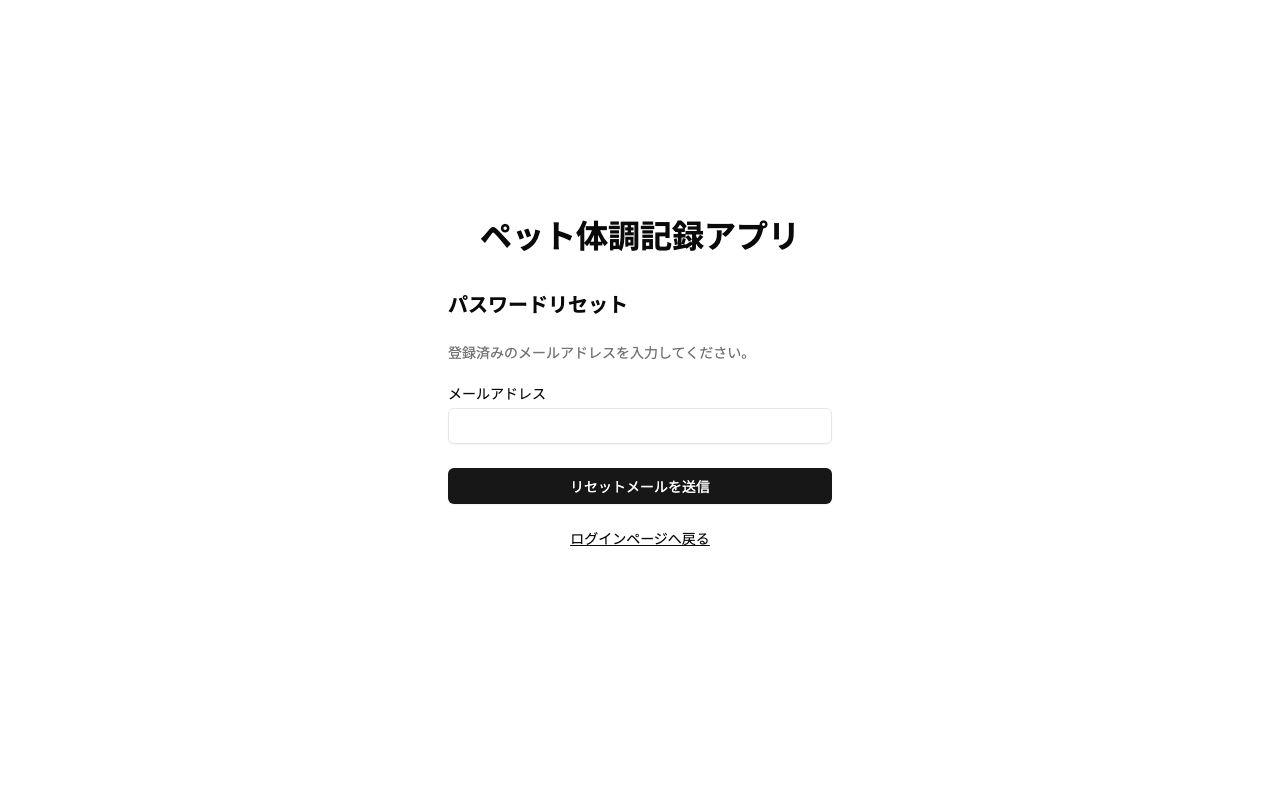
- メールアドレスが登録されているかどうかにかかわらず、送信完了と同じ表示になります(第三者に登録の有無を知られないための仕様です)。
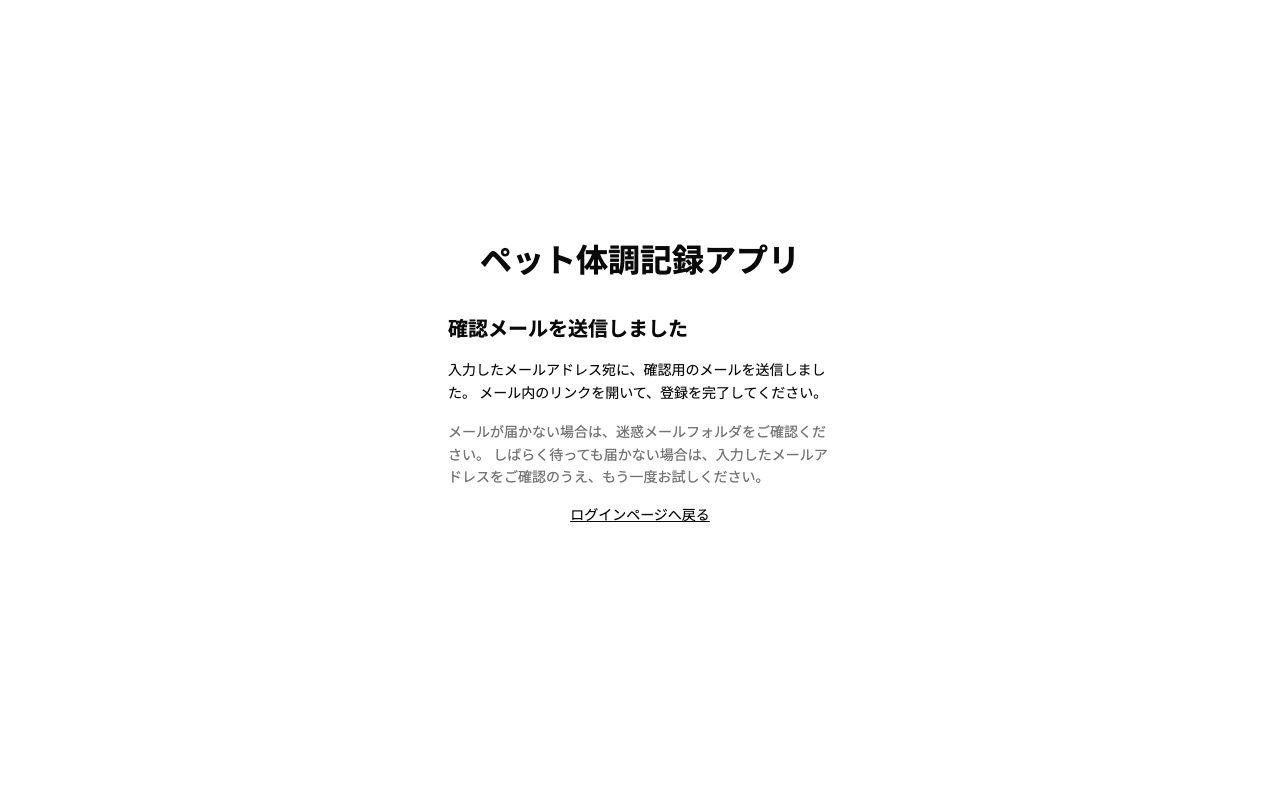
- メールが届かないときは、メールアドレスの入力間違いと、迷惑メールフォルダーを確認してください。
- ログインできる状態で、パスワードを変えたいだけの場合は、設定画面の「パスワード変更」をご利用ください。
確認メールが届かない
新規登録のあとに届く確認メールが見つからないときは、次を順に確認してください。
- 迷惑メールフォルダー、プロモーションなどの自動で振り分けられるフォルダーを確認する。
- 登録したメールアドレスに入力間違いがないか確認する。間違えていた場合は、もう一度、正しいメールアドレスで新規登録をやり直してください。
- メールが届くまでに数分かかることがあります。しばらく待ってから、もう一度確認する。
- それでも届かないときは、もう一度、新規登録の操作をお試しください。
- スマートフォンのメールアプリで、特定のドメインからのメールを受け取らない設定になっていないか確認する。
上限に達したと表示された
無料プランでは、ペット・行動・状態・量・予定の数に上限があります(一覧は無料プランの上限)。上限に達すると、次のように表示されて追加できません。
| 表示 | 対処 |
|---|---|
| ペットの登録上限に達しています | 使わなくなったペットを削除すると、空きができます(削除予定のペットは数えません)。ペットの削除は、記録もすべて削除されるのでご注意ください。 |
| 表示できるペット数の上限に達しています | 表示中のペットを 1 匹、非表示にしてから、表示したいペットを表示にします(ペットは消えません)。 |
| 行動・状態・量の追加上限に達しています | 設定の「記録の設定」で、不要な項目を削除して保存すると、追加できます。 |
| 予定の登録上限に達しています | 不要な予定を削除するか、実施済みにすると、空きができます(繰り返しのない予定は、実施済みになると数えられません)。 |
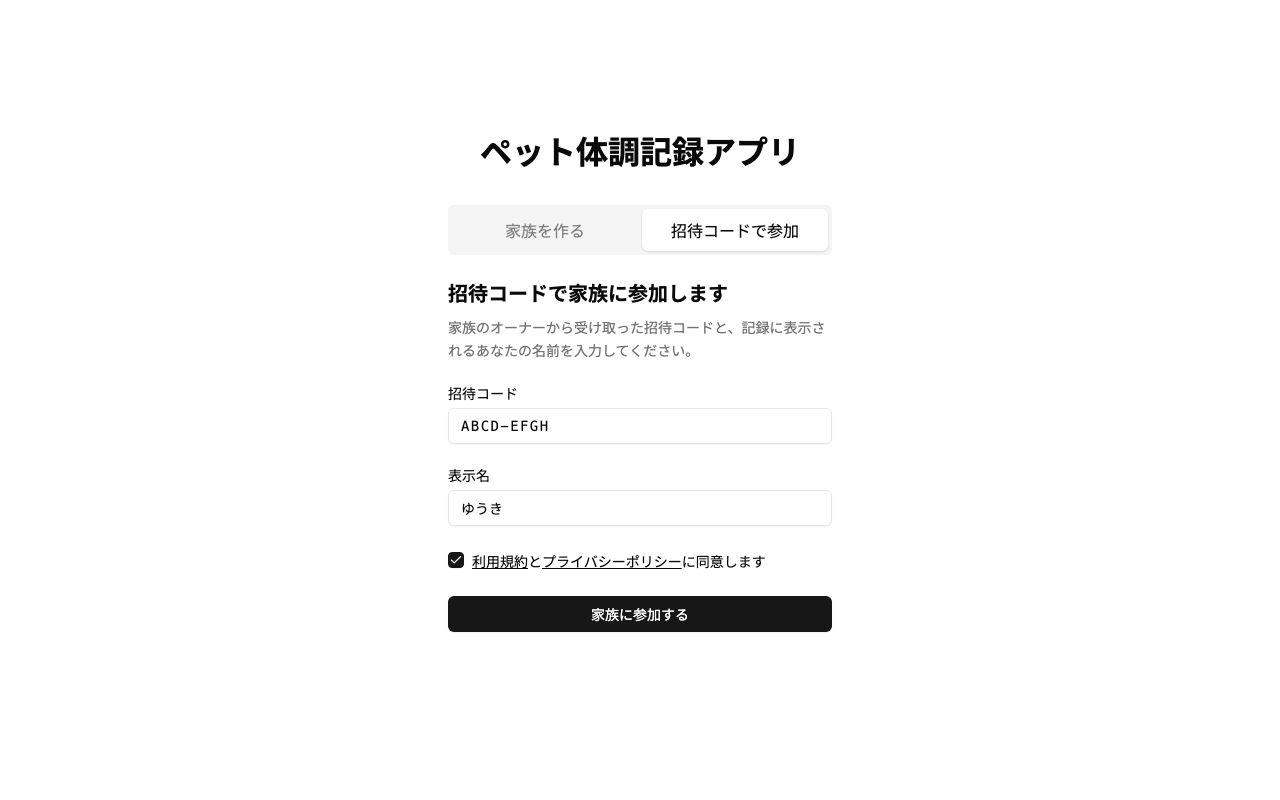
招待コードが使えない
「コードが無効か期限切れです」と表示されるときは、次を確認してください。
- 期限: コードの有効期限は発行から 24 時間です。過ぎている場合は、オーナーに再発行してもらってください。
- 回数: コードは 1 回しか使えません。すでに使われたコードは、もう使えません。
- 再発行: オーナーがコードを再発行すると、以前のコードは使えなくなります。最新のコードを教えてもらってください。
- 入力ミス: 文字の入力間違いがないか確認してください。コードに使われるのは、紛らわしい文字(0・O・1・I・L)を除く英数字 8 文字です。大文字・小文字、ハイフン、空白は区別されません。
- 人数: 家族の人数が上限に達していると参加できません。オーナーに確認してください。
コードの存在や家族の情報を第三者に知られないように、使えない理由は区別して表示されません。
ペットを誤って削除した
削除したペットは、画面から見えなくなりますが、7 日間は完全には消えません。7 日を過ぎると記録ごと完全に消去され、復旧できなくなります。
- 7 日以内であれば、お問い合わせフォームで、種別「ペット復旧」を選び、ペットの名前と削除した日を書いてご連絡ください。
- 復旧は、アプリの画面からはできません。運営者が対応しますが、必ず復旧できることをお約束するものではありません。
- 7 日を過ぎた場合は、復旧できません。
退会したい
設定画面の一番下の「アカウントの削除」から、自分で退会できます。パスワードの再入力が必要です。 退会の前に知っておきたいこと(記録の作成者名が残ること、最後の 1 人の場合は家族のデータが 7 日後に完全に削除されること、オーナーはほかのメンバーがいるとき先にオーナーの移譲が必要なこと)は、設定の「アカウントを削除する」をご覧ください。
退会の操作が完了しないときは、お問い合わせください。
解決しないときは(お問い合わせ)
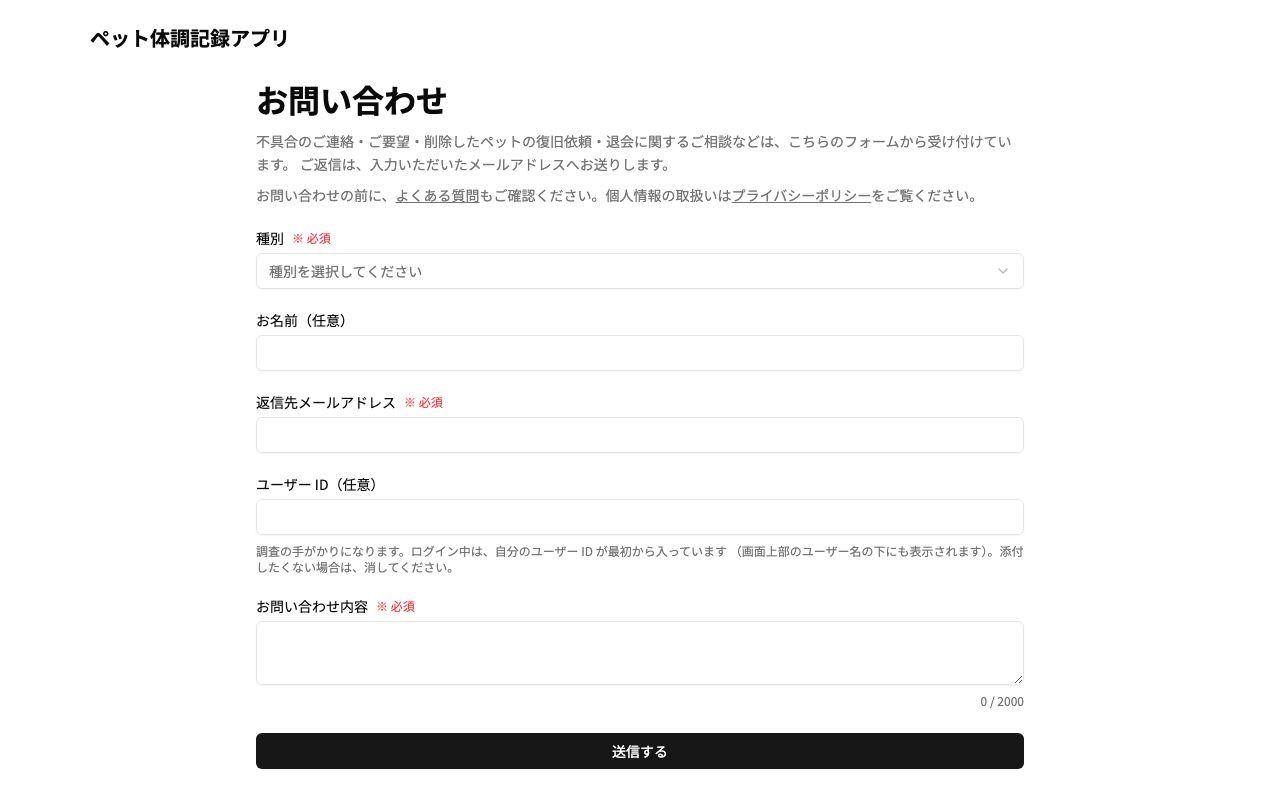
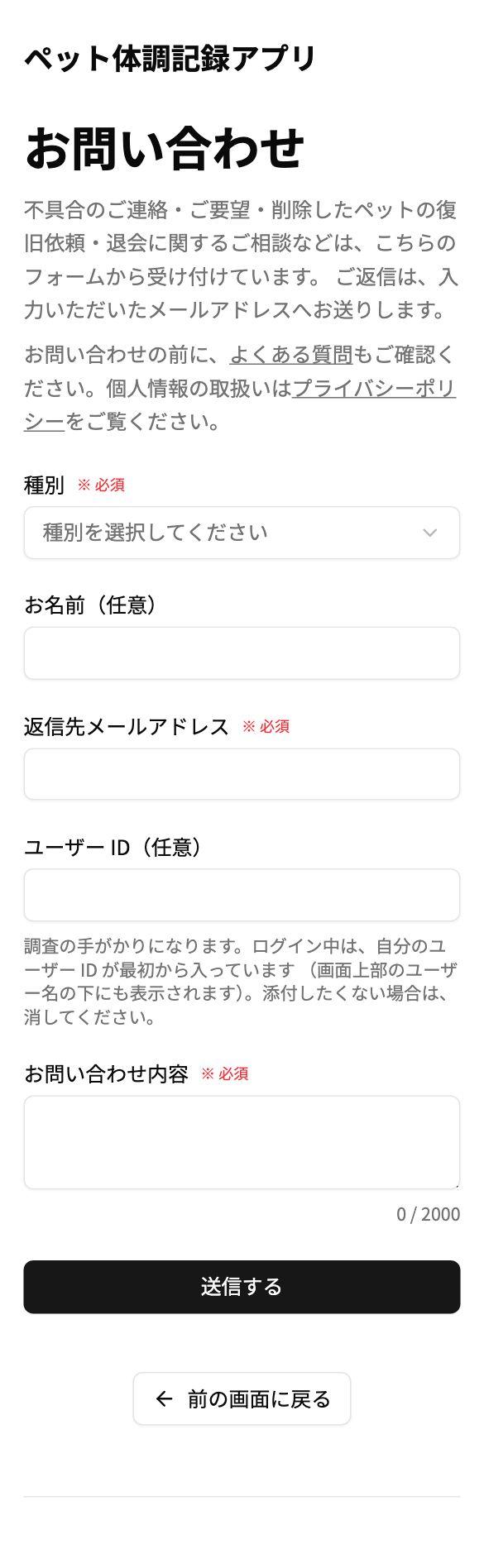
このガイドで解決しない場合は、お問い合わせフォームからご連絡ください。ログインしていなくても送信できます(ログイン中は、お名前・返信先・ユーザー ID が最初から入ります。書き換えや削除もできます。ユーザー ID は、不具合の調査に役立つので、そのまま送っていただけると助かります)。ご自身のユーザー ID は、ログイン中、画面上部のユーザー名の下(スマートフォンでは、メニューを開いたユーザー名の下)に小さく表示されます。横のアイコンを押すとコピーできます(コピーできない環境では、お問い合わせフォームに最初から入っているユーザー ID を、そのままお使いください)。
- 種別(「不具合」「ご要望」「ペット復旧」「退会・その他」の 4 つから選びます。「退会・その他」は 1 つの選択肢です)、返信先のメールアドレス、お問い合わせ内容(2000 文字以内)を入力します。お名前とユーザー ID は任意です。
- 入力したメールアドレスは、返信先として使います。内容を確認のうえ、ご連絡する場合があります(返信までお時間をいただくことがあります)。メールを受け取れる設定になっているか確認してください。
- ボタンの下に「ロボットでないことの確認」が表示されている場合は、確認が完了すると(「成功しました」と表示されます)「送信する」を押せるようになります。
- 送信できると、画面に「お問い合わせ番号」(INQ- から始まる番号)が表示されます。やりとりの確認に役立つので、控えておいてください。
- 不具合のご連絡では、操作した画面と手順、表示されたメッセージを書いていただけると、調査がしやすくなります。パスワードは、書かないでください。