ペット体調記録アプリ
記録のしかた
記録の追加・一覧・絞り込み・編集と削除
記録を追加する
食事や水、トイレ、投薬などの様子を、気づいたときにすぐ記録できます。記録はどの画面からでも追加できます。
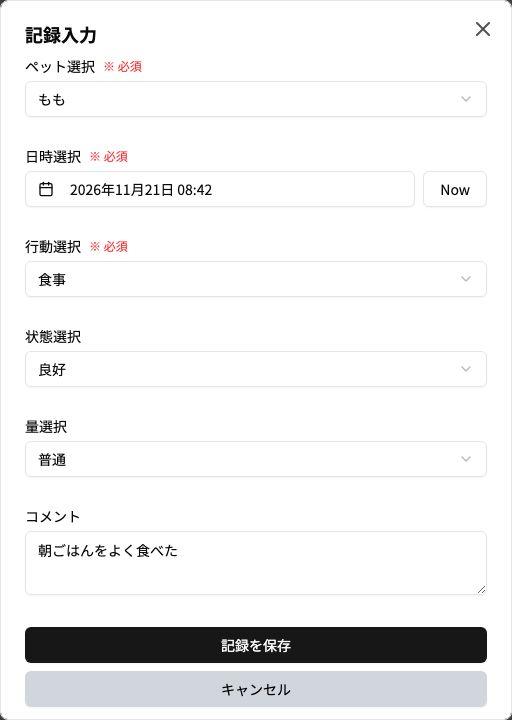
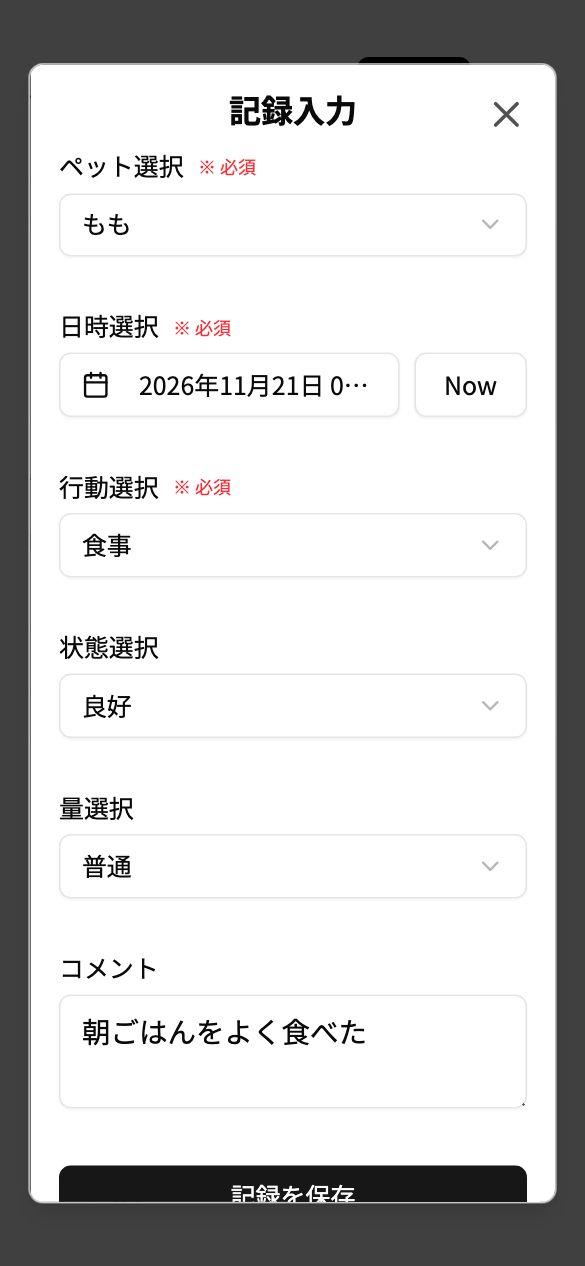
- ヘッダーの「+ 記録」を押します。
- ペットを選びます(必須)。
- 日時を選びます(必須)。「Now」を押すと現在の日時が入ります。
- 行動を選びます(必須)。行動は、設定で追加・変更できます。
- 状態・量を選びます(任意)。選べる状態・量は、選んだ行動によって変わります。
- コメントに、気づいたことを自由に書けます(任意。一覧では「備考」と表示されます)。
- 「記録を保存」を押します。「記録を保存しました」と表示されます。
記録一覧を見る
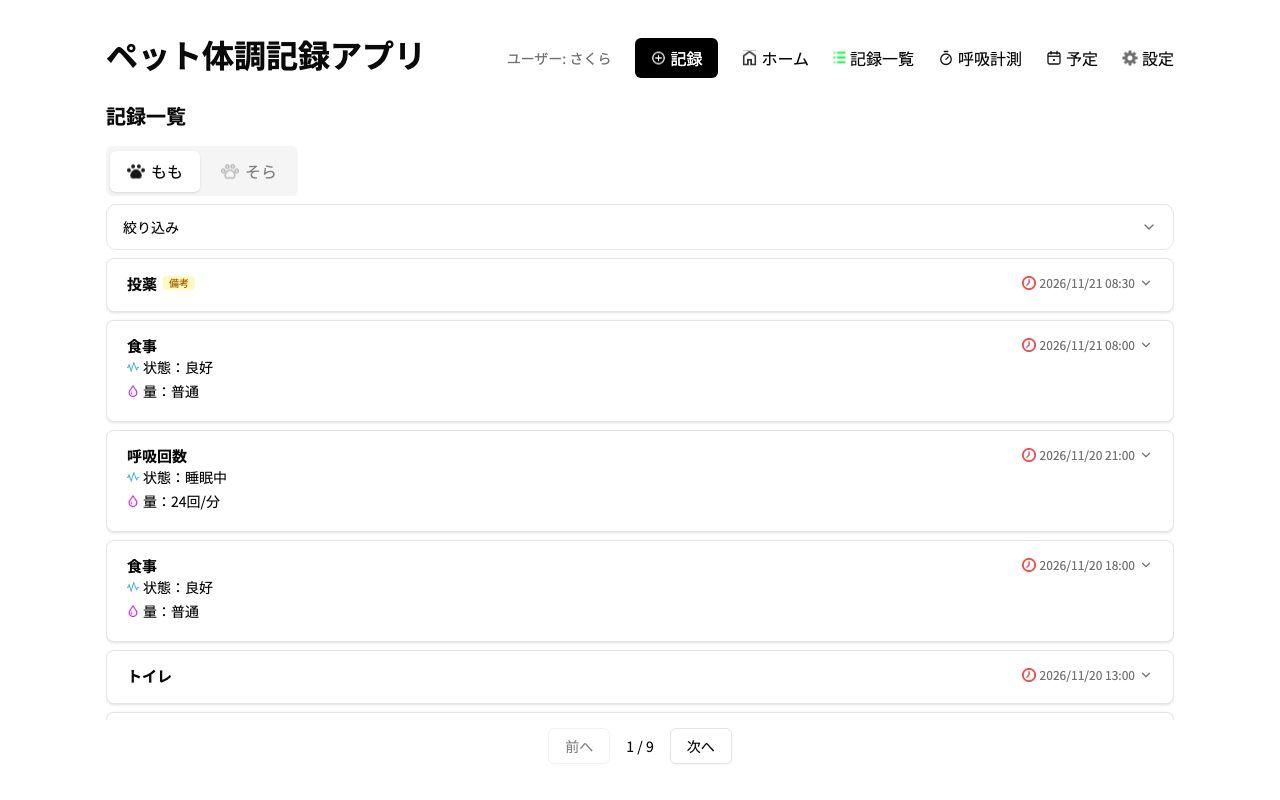
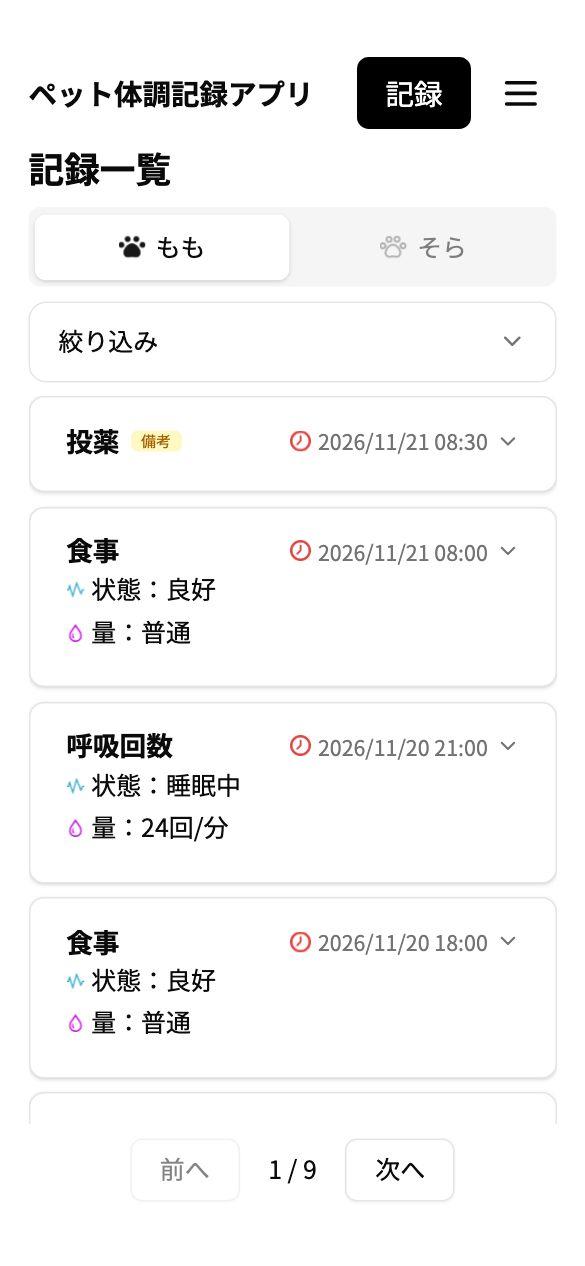
ヘッダーの「記録一覧」で、ペットごとの記録を新しい順に確認できます。
- ペットの名前のタブを押すと、そのペットの記録に切り替わります。
- 1 ページに 20 件ずつ表示されます。「前へ」「次へ」でページを移動します。
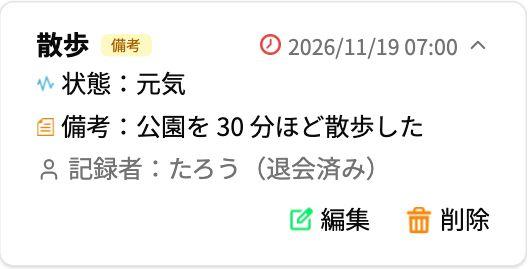
- 各カードには、行動・日時・状態・量が表示されます。カードを押すと、備考・記録した人・編集と削除のボタンが開きます。
- 呼吸回数の記録は、量の欄に「◯回/分」と表示されます。
- 記録がまだないときは「まだ記録がありません」と表示されます。
絞り込む
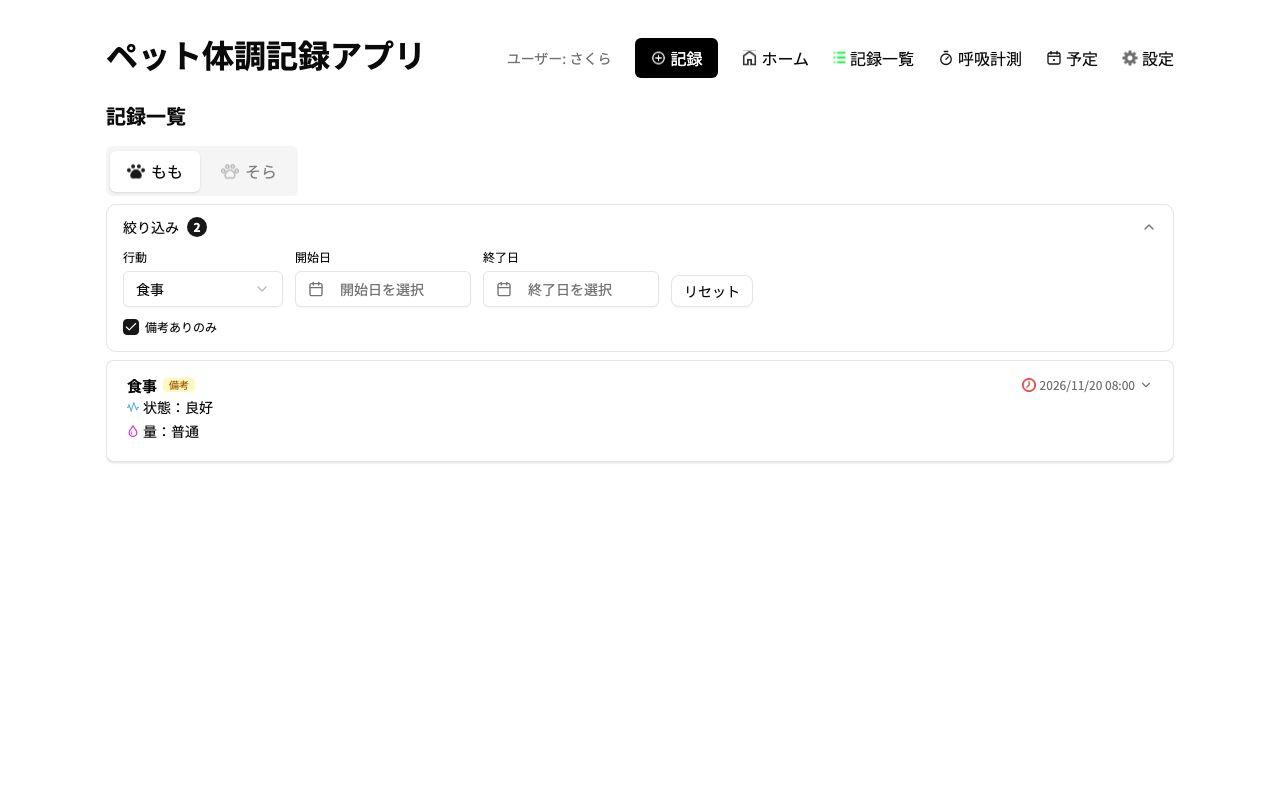
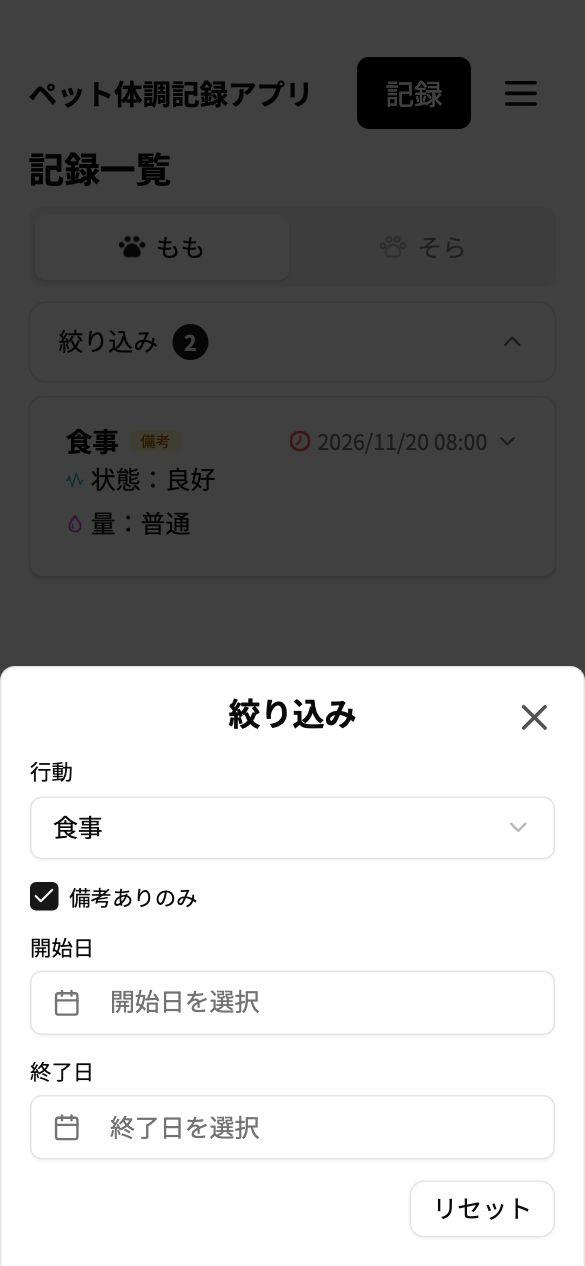
見たい記録だけを表示できます。「絞り込み」を押して、条件を指定します。
- 行動: 選んだ行動の記録だけを表示します(呼吸回数も選べます)。
- 開始日・終了日: 期間を指定して表示します。
- 備考ありのみ: コメント(備考)が入っている記録だけを表示します。
条件を付けると、「絞り込み」の横に条件の数が表示されます。「リセット」を押すと条件が消え、すべての記録が表示されます。 条件に合う記録がないときは「条件に一致する記録がありません」と表示されます。
絞り込みは、選んでいるペットの記録に対して行われます。ペットを変えたいときは、先にタブでペットを選んでください。
記録した人の表示
記録のカードを開くと、「記録者」にその記録を付けた家族の表示名が表示されます。家族で使っているときに、誰が記録したかを確認できます。
- 家族から外れた人・退会した人が付けた記録は残ります。その場合は「たろう(退会済み)」のように、表示名のあとに「(退会済み)」が付きます。
- 表示名が残っていない場合は「退会したユーザー」と表示されます。

編集・削除する
- 記録一覧で、直したい記録のカードを押して開きます。
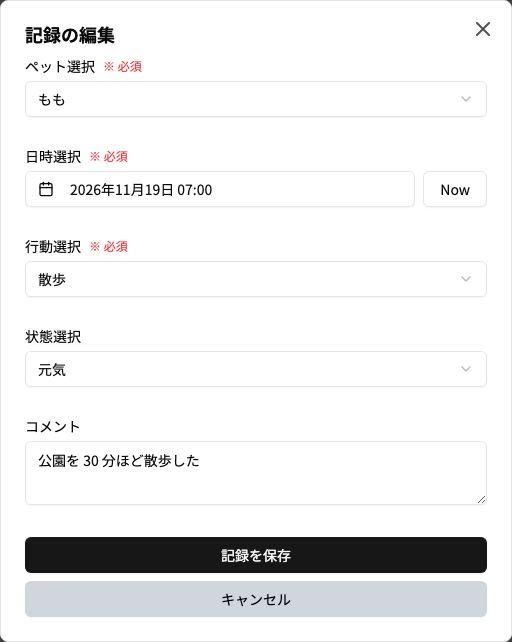
- 「編集」を押すと、入力した内容を変更できます。変更したら保存します。
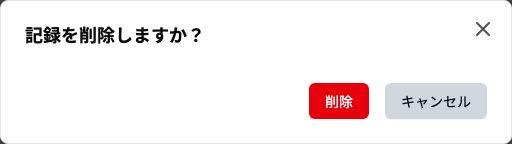
- 「削除」を押すと確認の画面が表示されます。「削除」を選ぶと、その記録が削除されます。