ペット体調記録アプリ
設定
ペットと行動・状態・量の設定、パスワード、アカウントの削除
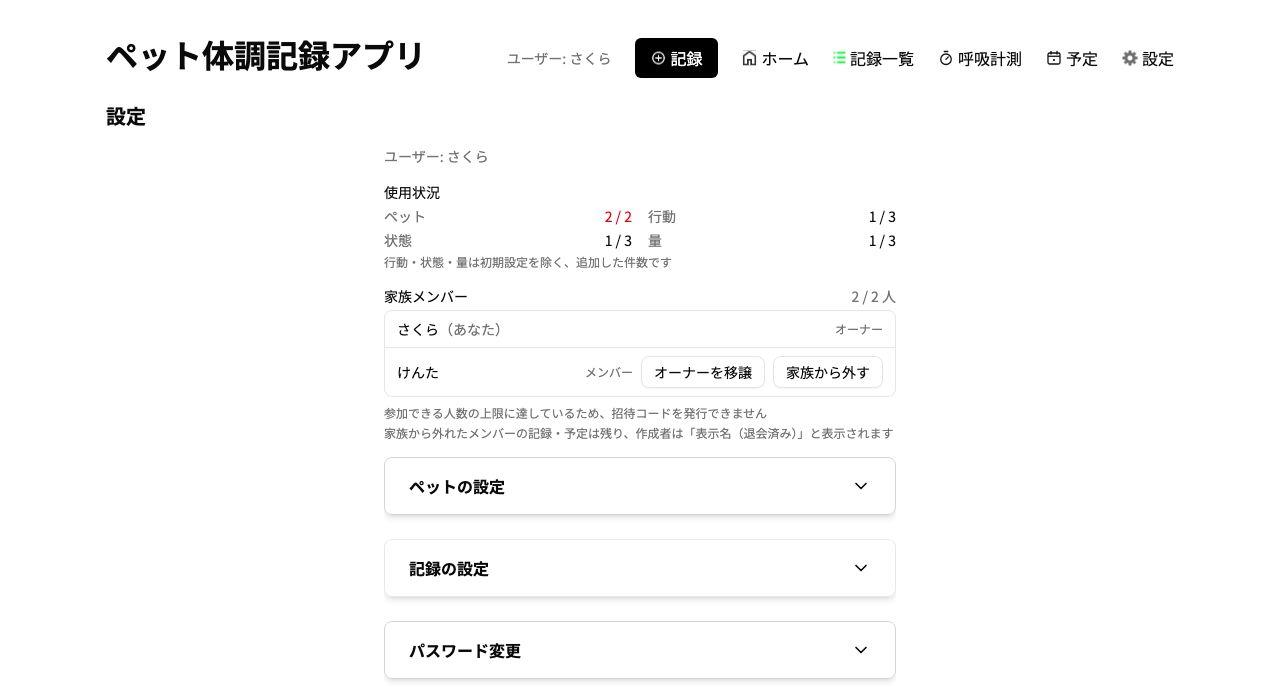
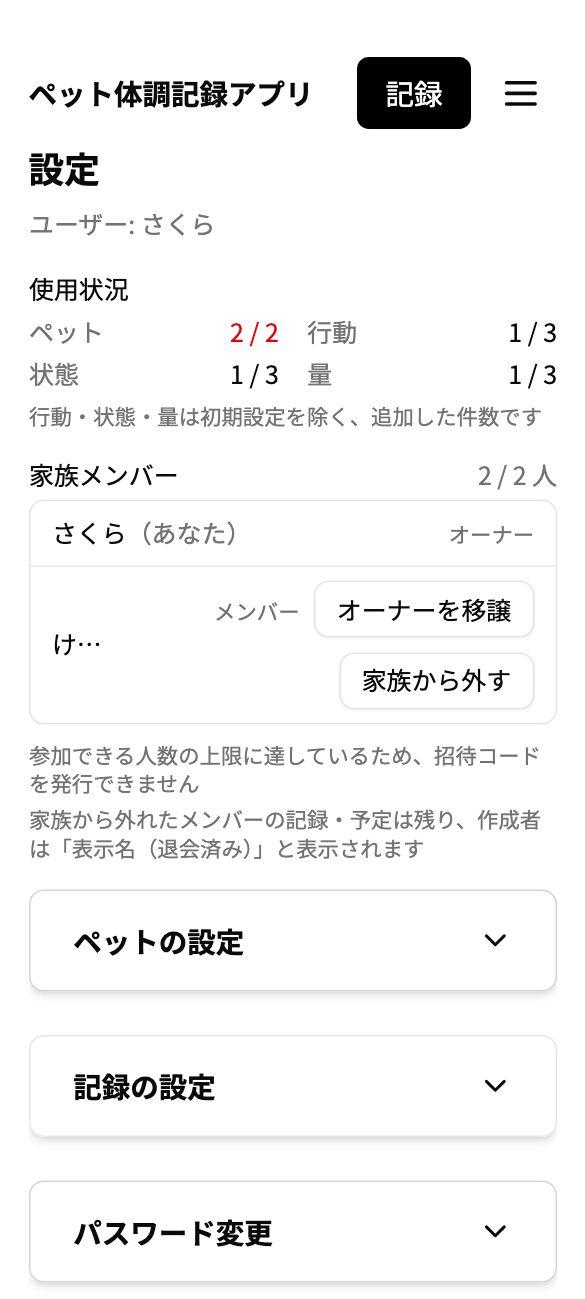
ヘッダーの「設定」(スマートフォンでは右上のメニュー内)では、ペットの登録、記録で使う項目、パスワード、アカウントの削除などを扱います。 画面の上部には、現在の使用状況(ペットや項目の数と上限)と家族メンバーが表示されます。
ペットを追加・編集する
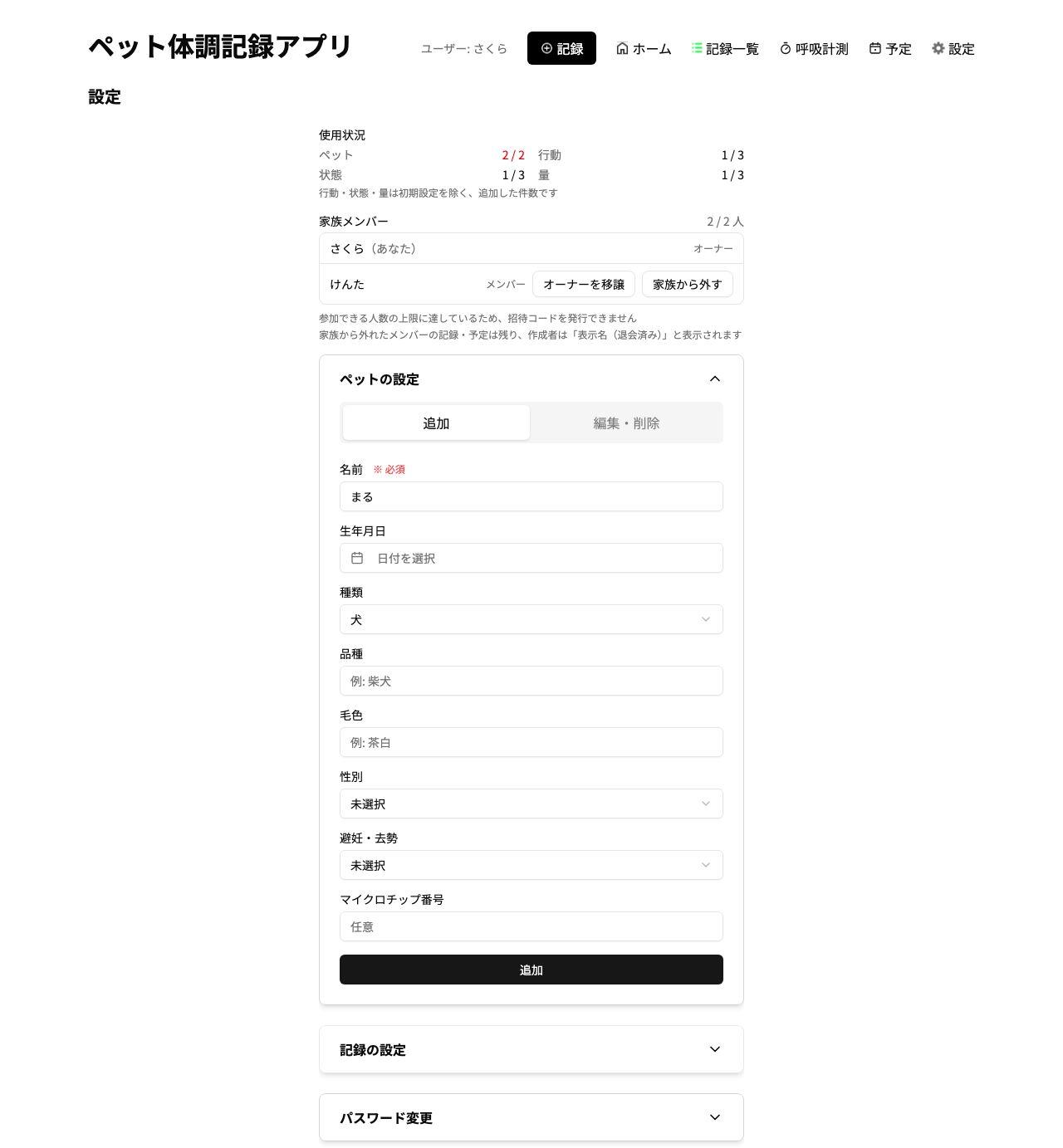
「ペットの設定」を開き、「追加」タブと「編集・削除」タブを使い分けます。
- 追加するとき: 「追加」タブで名前(必須)を入力します。生年月日(未来の日付は選べません)・種類(犬・猫・その他)・品種・毛色・性別・避妊去勢・マイクロチップ番号は任意です。「追加」を押すと登録されます。
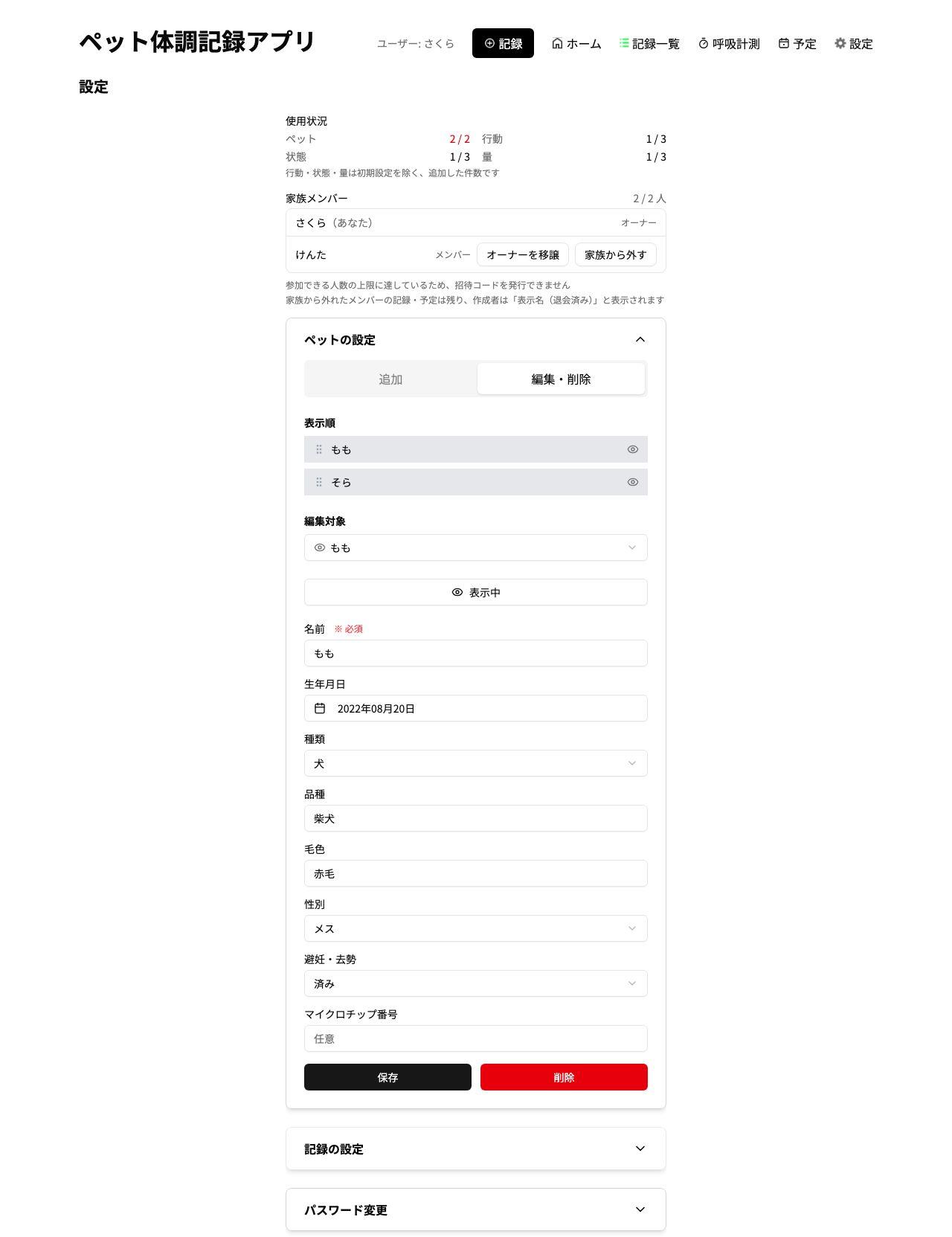
- 編集するとき: 「編集・削除」タブで「編集対象」のペットを選び、内容を変えて「保存」を押します。
表示・非表示と並び替え
ホームと記録一覧に表示するペットは、「編集・削除」タブで選べます。 しばらく記録しないペットは、非表示にしておくこともできます(非表示にしても、ペットと記録は消えません)。
- 「編集対象」でペットを選び、「表示中」のボタンを押すと、表示と非表示が切り替わります。表示中のペットには、目のマークが付きます。
- 同時に表示できるペットの数には上限があります。上限に達していると、非表示のペットを表示にはできません。
- 表示中のペットが 1 匹だけのときは、そのペットを非表示にはできません(最低 1 匹は表示します)。
- 「表示順」の左側の持ち手をドラッグすると、並び順を変えられます。並び順は、ホームと記録一覧に反映されます。
ペットを削除する(7日間の猶予)
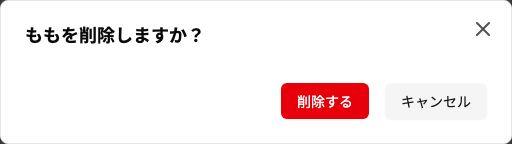
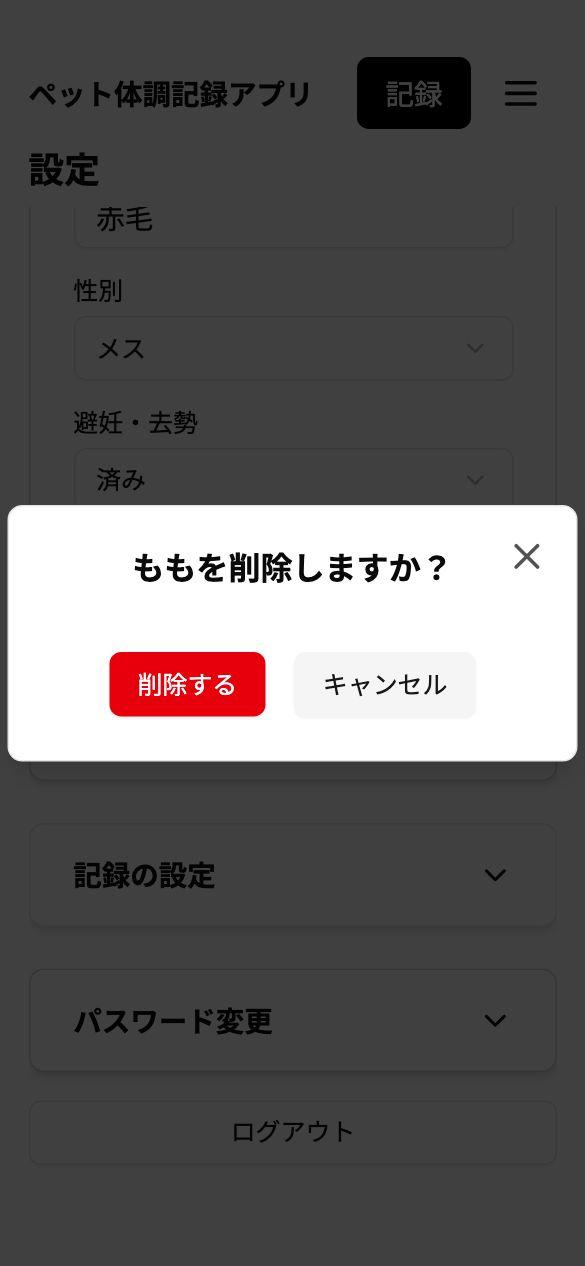
- 「編集・削除」タブで削除したいペットを選び、「削除」を押します。
- 確認画面で「削除する」を押します。
- 最終確認の画面で、内容を確かめて「完全に削除する」を押します。
行動・状態・量を設定する
記録のダイアログで選べる「行動」「状態」「量」は、「記録の設定」で自分の家庭向けに変えられます。 たとえば「散歩」という行動を追加できます。
- 「記録の設定」を開き、「行動」「状態」「量」のタブから変えたい項目を選びます。
- 入力欄に名前を入れて「追加」を押すと追加されます。「×」を押すと削除されます。持ち手のドラッグで並び順を変えられます。
- 「状態」「量」では、それぞれの項目を使う行動にチェックを入れます(例: 「元気」は「散歩」と「食事」のときだけ選べるようにする)。
- 最後に「保存」を押します。「設定を保存しました」と表示されます。
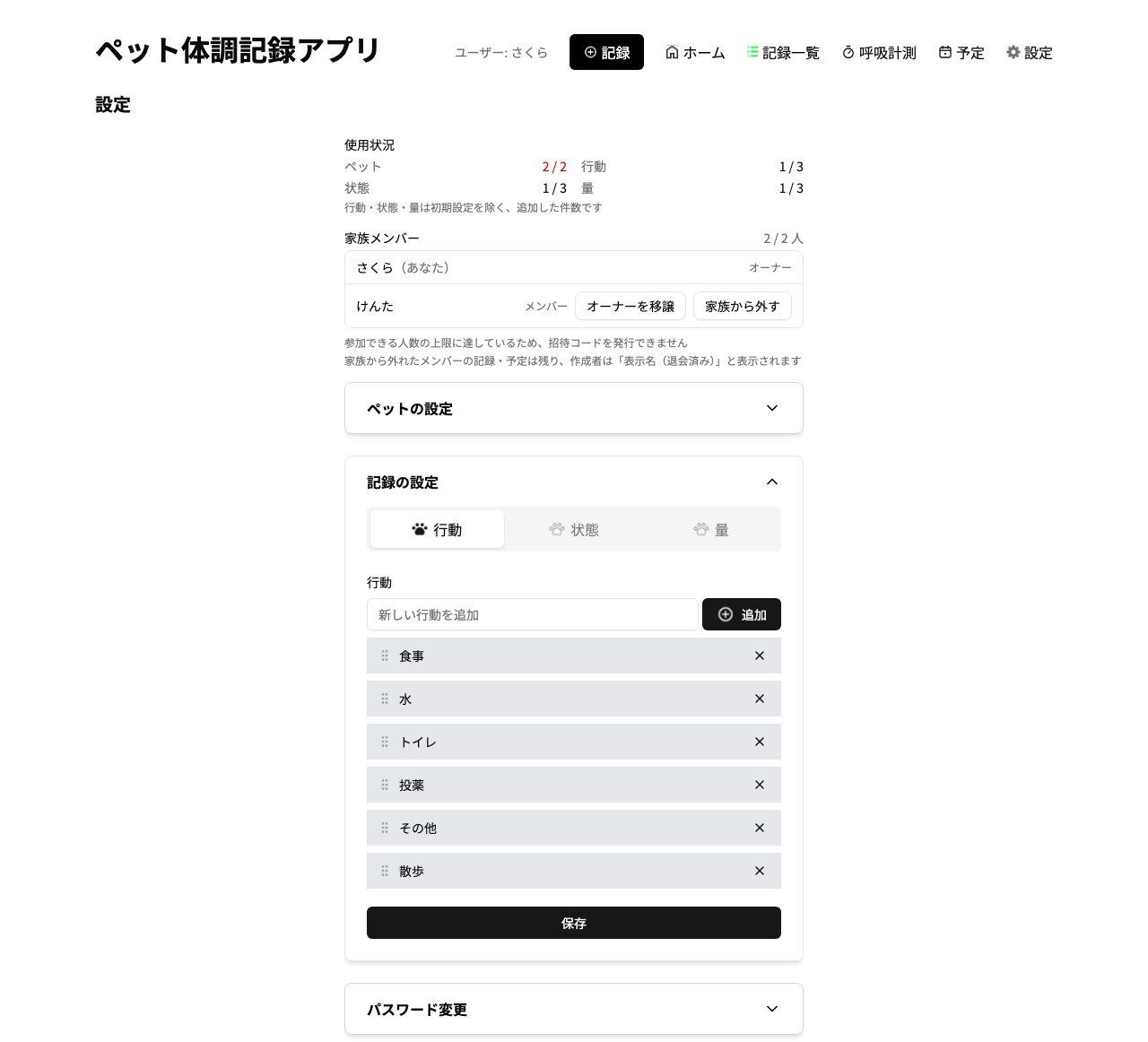
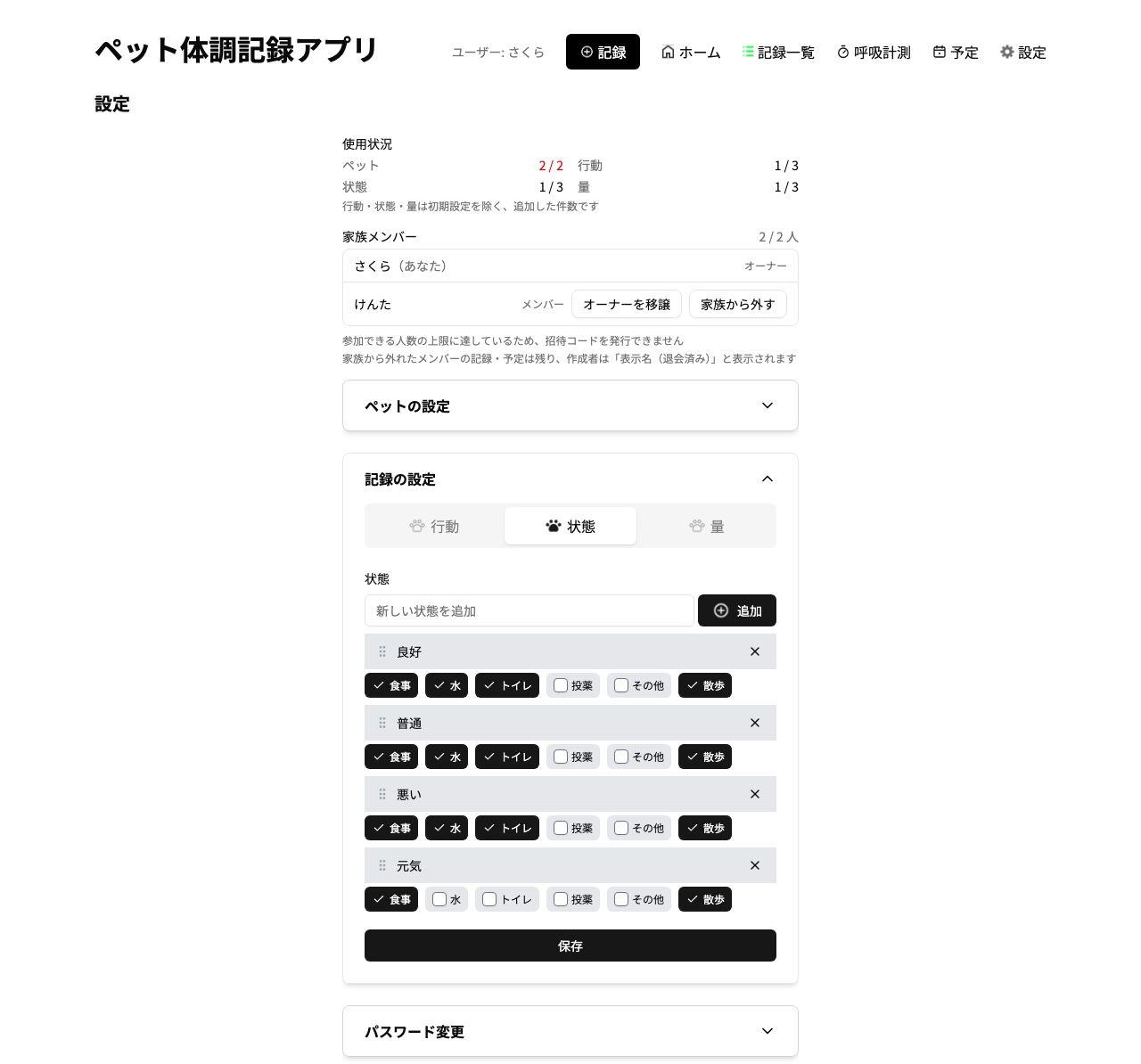
- 追加・並び替え・削除・適用する行動の変更は、「保存」を押すまで確定しません。変更がないまま保存すると「変更がありません」と表示されます。
- 項目を削除しても、すでに付けた記録は残ります。
- 追加できる数には上限があります。上限に達していると保存できません。不要な項目を削除してから、もう一度保存してください。
- 最初から入っている項目(食事・水・トイレなど)は、上限の数には含まれません。
- 呼吸回数の計測で使う行動・状態は、このアプリで決まっているもので、設定画面には表示されず、変更もできません。
パスワードを変更する
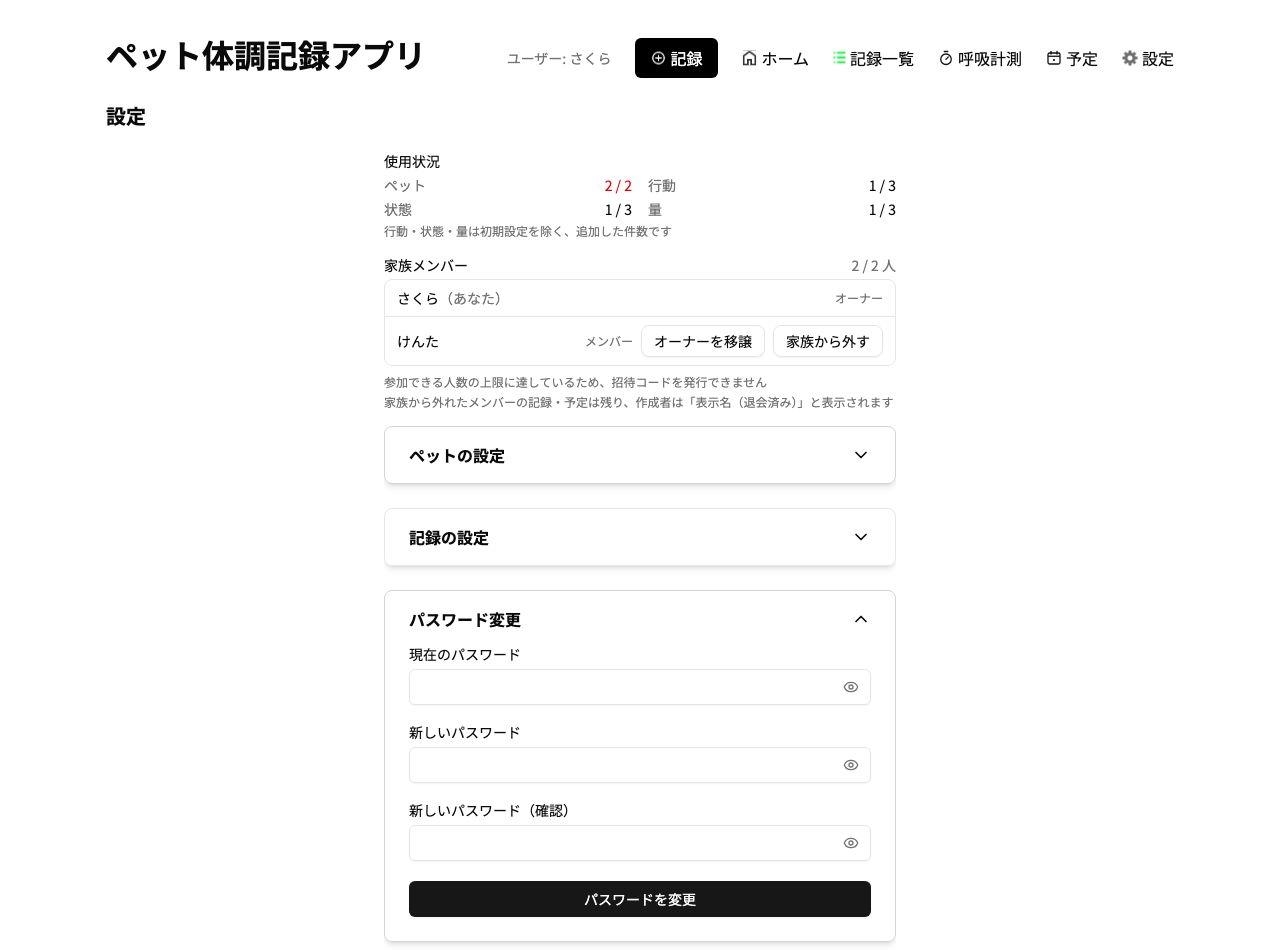
- 「パスワード変更」を開きます。
- 現在のパスワードと、新しいパスワード(8 文字以上で、英字と数字を両方含める)を入力します。新しいパスワードは確認のためにもう一度入力します。
- 「パスワードを変更」を押します。「パスワードを変更しました」と表示され、ログインしたままです。
パスワードを忘れてログインできないときは、よくある質問をご覧ください。
ログアウトする
設定画面の「ログアウト」を押すと、ログアウトしてログイン画面に戻ります。共用のパソコンなどで使ったあとは、ログアウトしてください。
アカウントを削除する(退会)
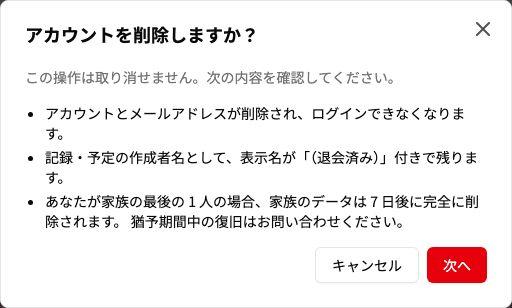
設定画面の一番下にある「アカウントの削除」から、自分で退会できます。退会すると元に戻せません。次の内容を確認してから進めてください。
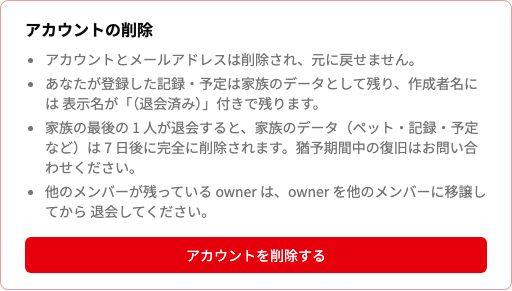
- アカウントとメールアドレスは削除され、ログインできなくなります。
- 自分が登録した記録・予定は、家族のデータとして残ります。記録の作成者には、表示名に「(退会済み)」が付いて表示されます。
- 家族の最後の 1 人が退会すると、家族のデータ(ペット・記録・予定など)は 7 日後に完全に削除されます。猶予の期間中の復旧は、お問い合わせからご相談ください。
- 家族にほかのメンバーが残っているオーナーは、そのまま退会できません。先にオーナーを別のメンバーに移譲してください(家族で使う)。
- 「アカウントを削除する」を押します。
- 確認の画面で内容を読み、「次へ」を押します。
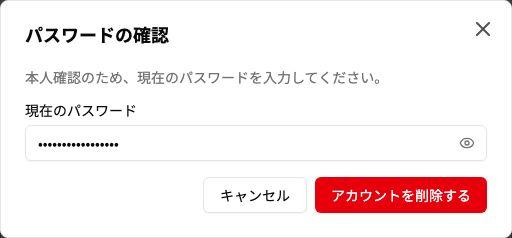
- パスワードの確認の画面で、現在のパスワードを入力し、「アカウントを削除する」を押します。
- 削除が終わると、ログイン画面に「アカウントを削除しました」と表示されます。