 ペット体調記録アプリ
はじめに
登録からペットの登録、最初の記録までの流れ
ペットの食事・水・トイレ・投薬などの様子を記録し、体調の変化に気づきやすくするためのアプリです。 ここでは、アカウントの登録から最初の記録を付けるまでの流れを説明します。
アカウントを登録する
メールアドレスとパスワードでアカウントを作ります。
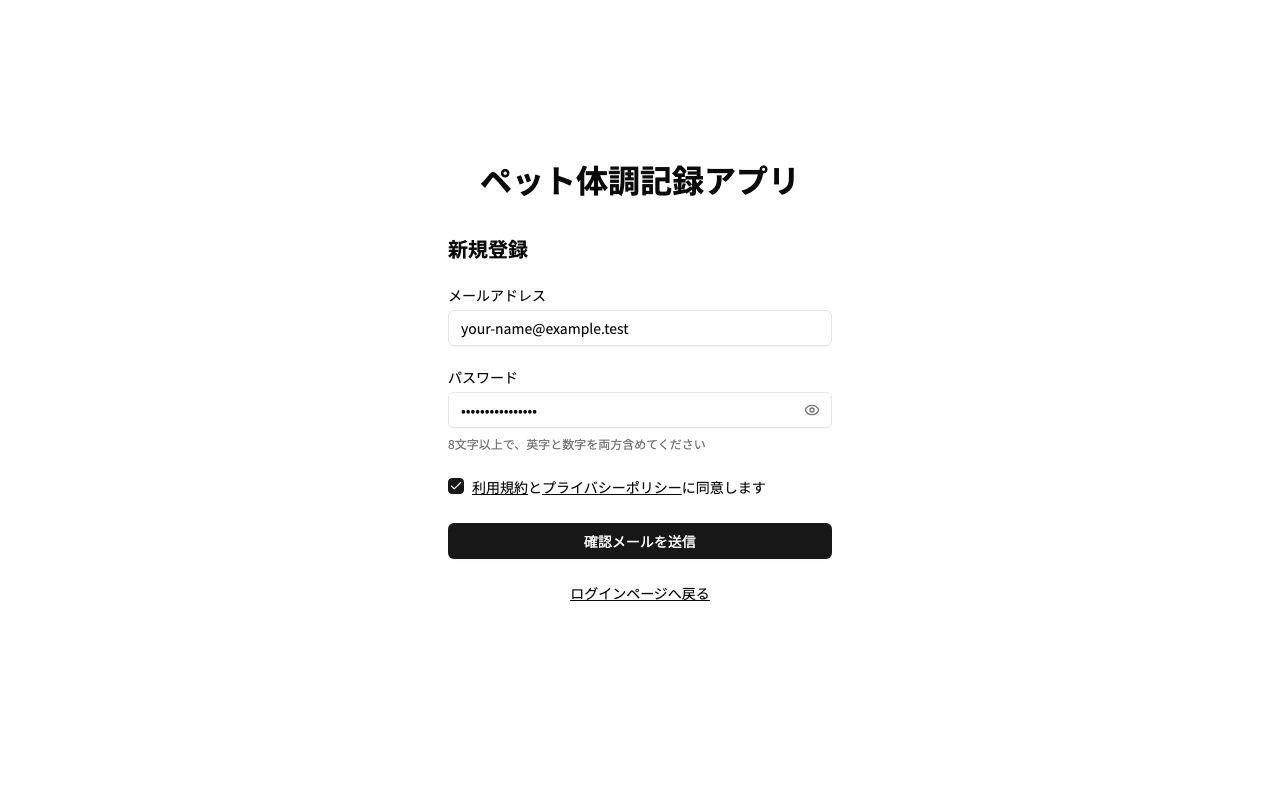
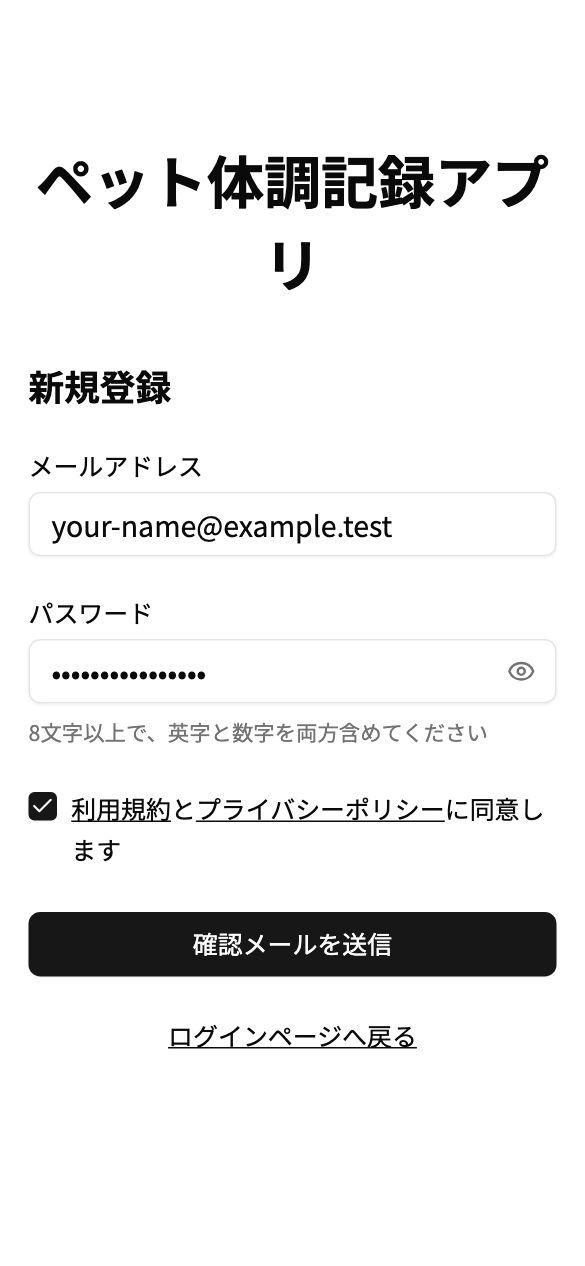
- ログイン画面の「新規登録」から登録画面を開きます(登録画面)。
- メールアドレスとパスワードを入力します。パスワードは 8 文字以上で、英字と数字を両方含めてください。
- 「利用規約とプライバシーポリシーに同意します」にチェックを入れ、「確認メールを送信」を押します。 ボタンの下に「ロボットでないことの確認」が表示されている場合は、確認が完了すると(「成功しました」と表示されます)ボタンを押せるようになります。
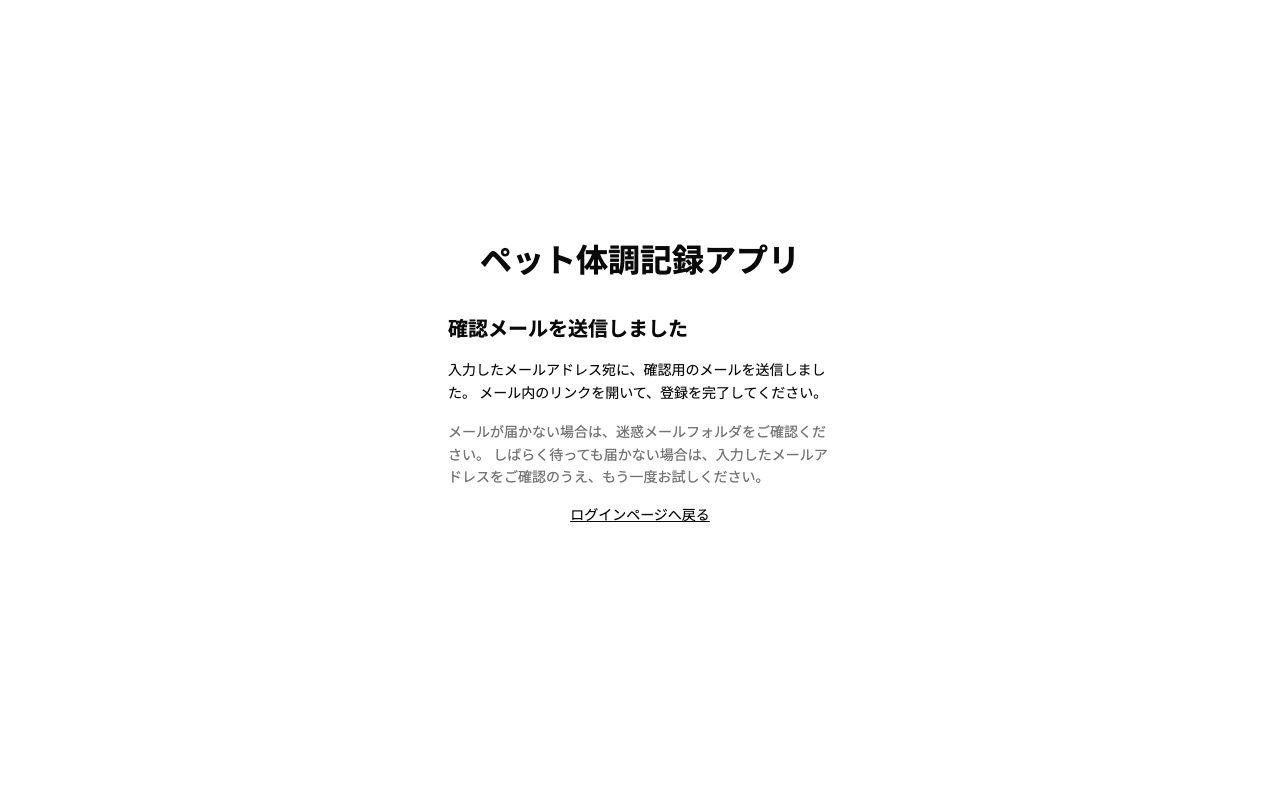
- 「確認メールを送信しました」と表示されたら、届いたメールのリンクを開きます。 リンクを開くと、登録が完了して家族の作成画面に進みます。
家族を作る
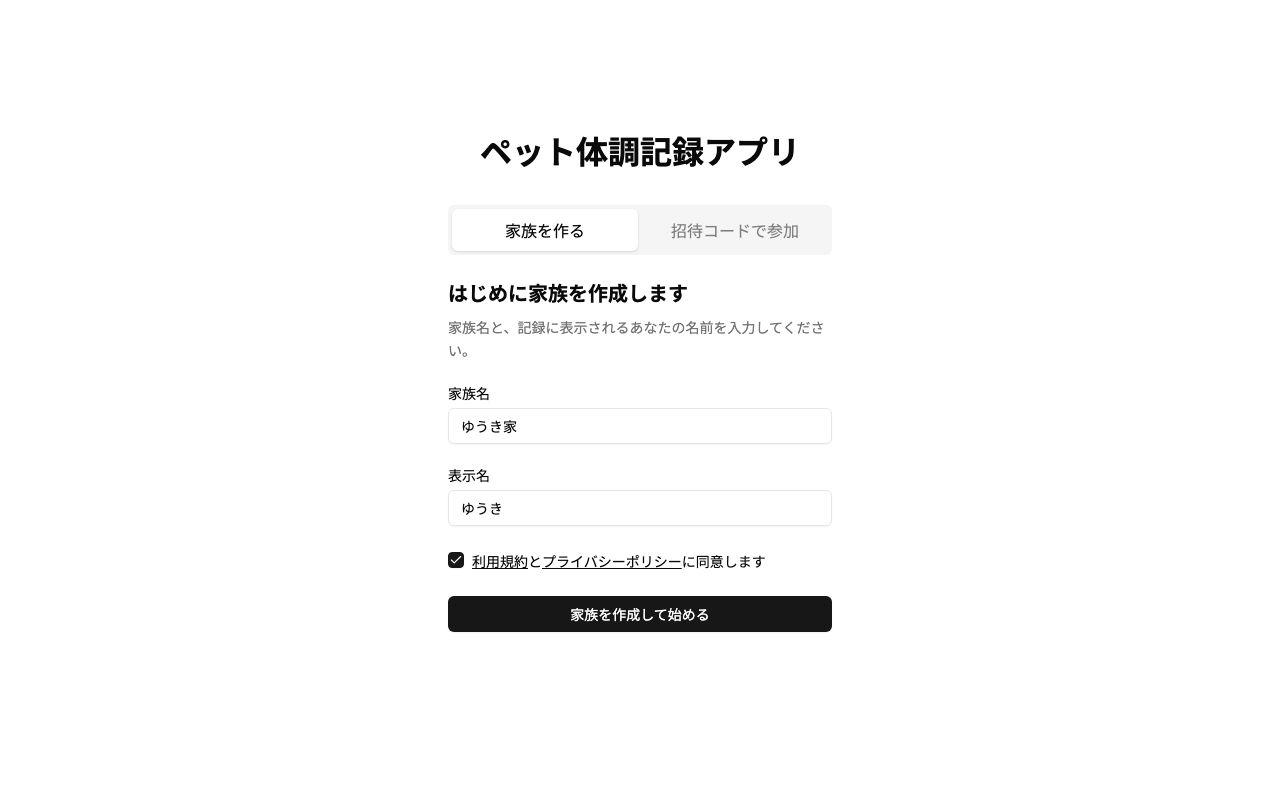
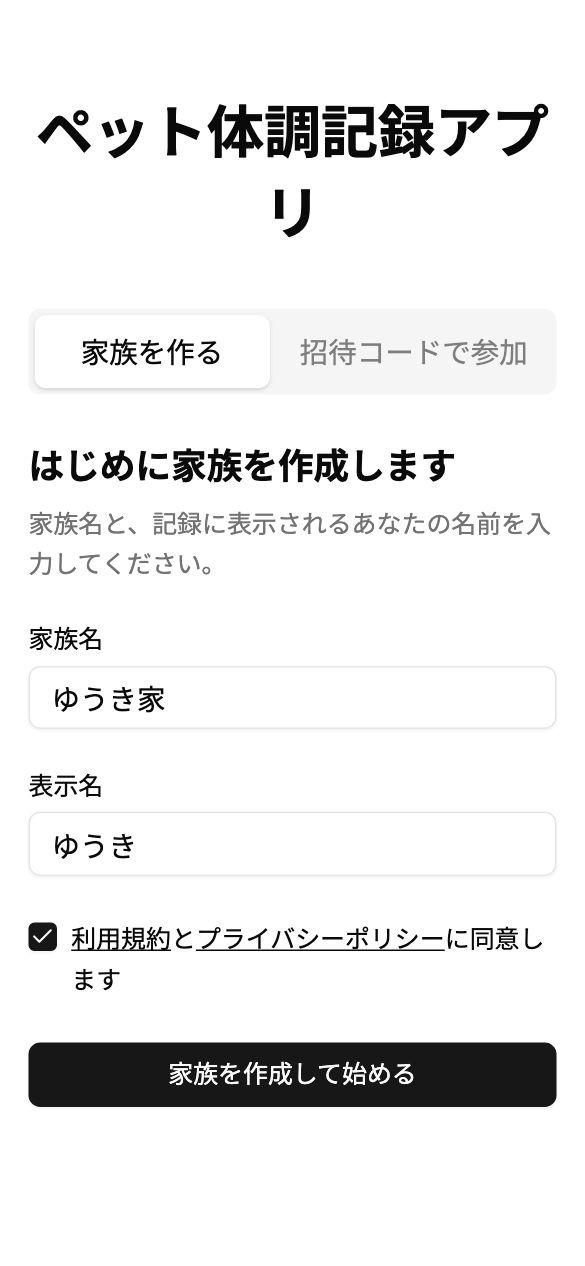
確認メールのリンクを開くと、家族を作る画面が表示されます。 ペットの記録は「家族」という単位で管理されます。一人で使う場合も、まず自分だけの家族を作ります。
- 「家族を作る」タブで、家族名(例: 山田家)と、記録の作成者として表示される名前(表示名)を入力します。
- 利用規約とプライバシーポリシーへの同意にチェックを入れます。
- 「家族を作成して始める」を押すと、ホーム画面が開きます。
招待コードで家族に参加する
すでに家族でこのアプリを使っている人から招待コードを受け取った場合は、家族を作る代わりに、その家族へ参加できます。 招待コードは、家族のオーナーが発行します(家族共有は有料プランの機能です。詳しくは家族で使うをご覧ください)。
- 上の手順でアカウントを登録し、確認メールのリンクを開きます。
- 表示された画面で「招待コードで参加」タブを選びます。
- 受け取った招待コードと表示名を入力し、利用規約とプライバシーポリシーに同意して「家族に参加する」を押します。 ボタンの下に「ロボットでないことの確認」が表示されている場合は、確認が完了すると(「成功しました」と表示されます)ボタンを押せるようになります。
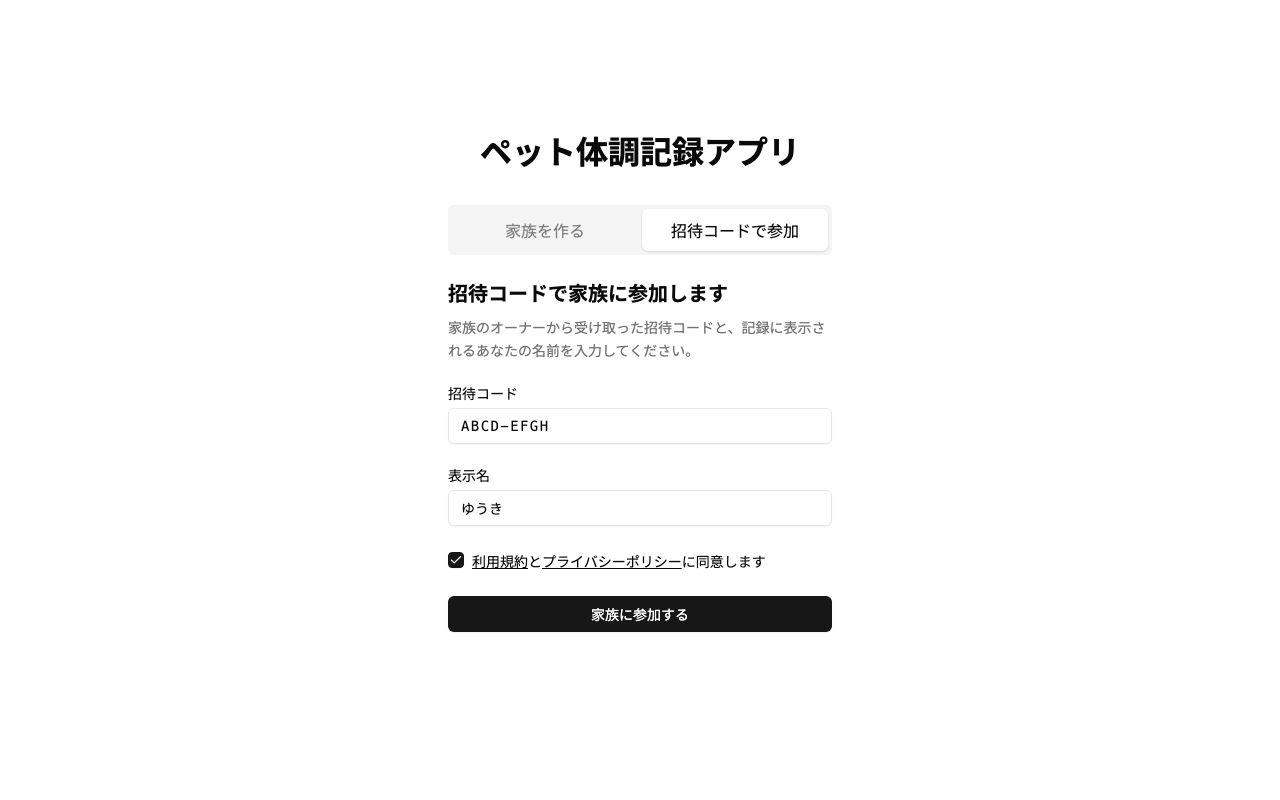
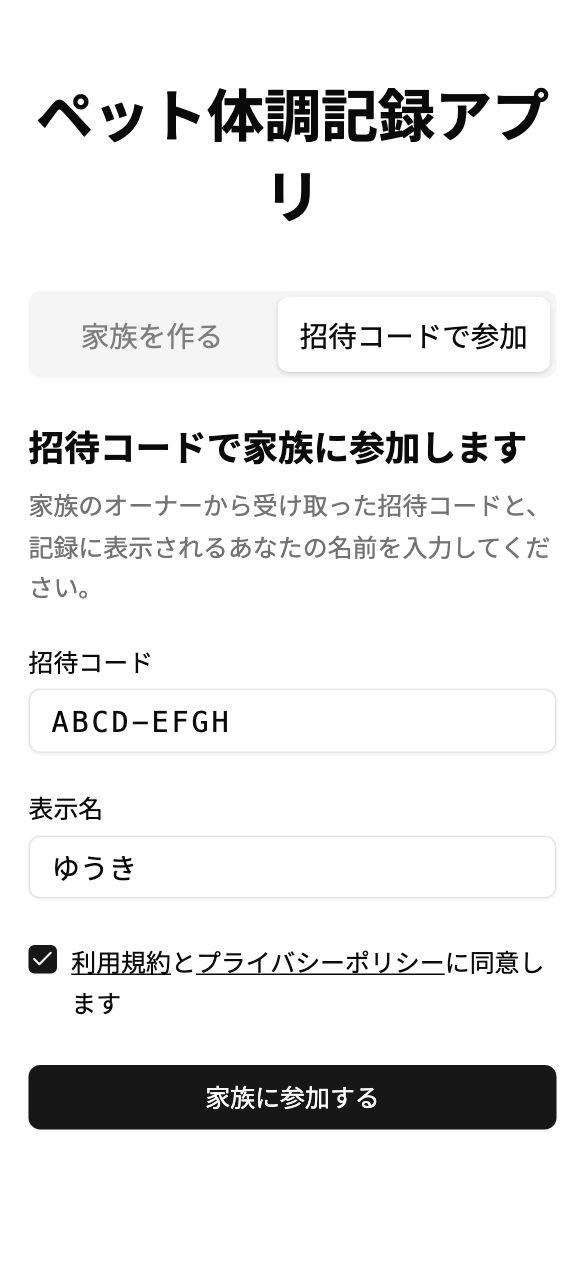
- 招待コードの大文字・小文字、ハイフン、空白は区別されません。
- コードの有効期限は発行から 24 時間で、1 回しか使えません。
ペットを登録する
家族を作ったばかりのホーム画面には、ペットが 1 匹も登録されていないため案内が表示されます。 設定画面からペットを登録しましょう。
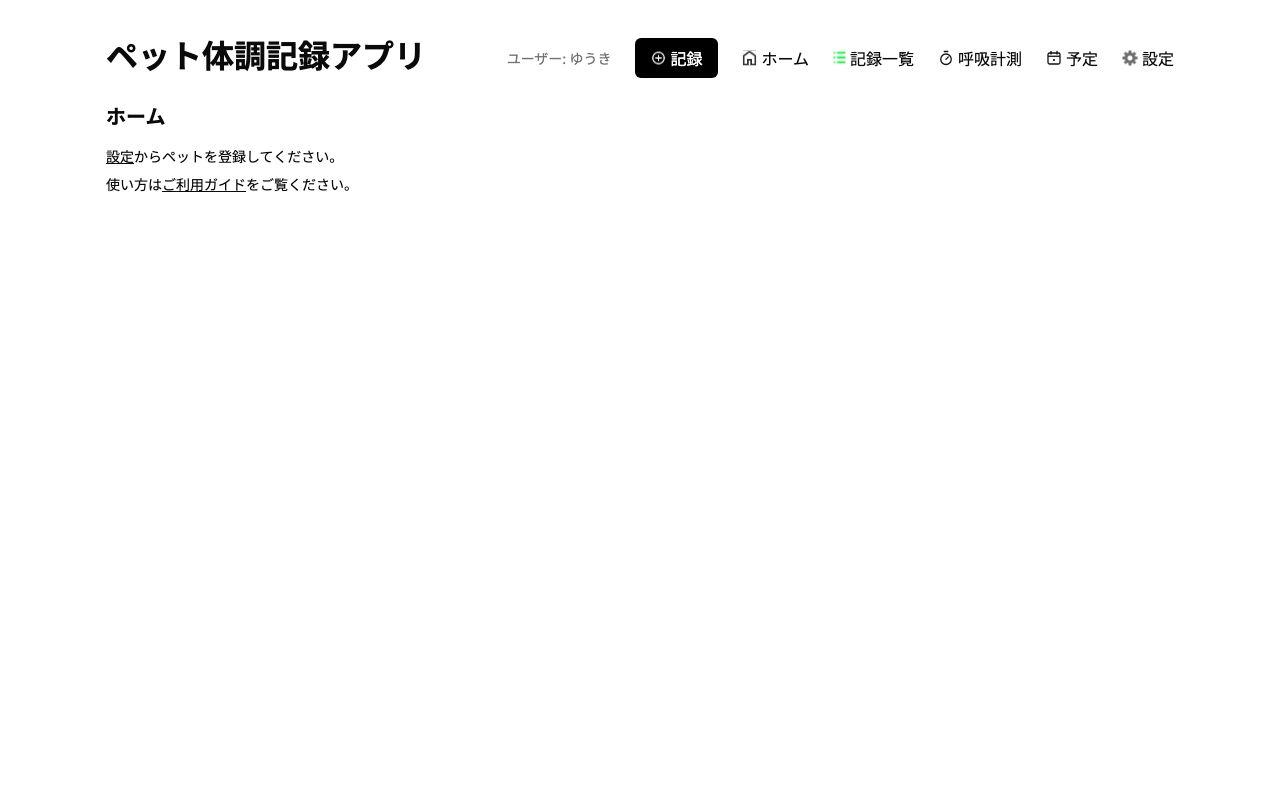
- ヘッダーの「設定」を開きます(スマートフォンでは右上のメニューから開きます)。
- 「ペットの設定」を開き、「追加」タブを選びます。
- 名前(必須)を入力します。生年月日・種類・品種・毛色・性別・避妊去勢・マイクロチップ番号は、分かる範囲で入力してください(任意)。
- 「追加」を押すと、ペットが登録されます。
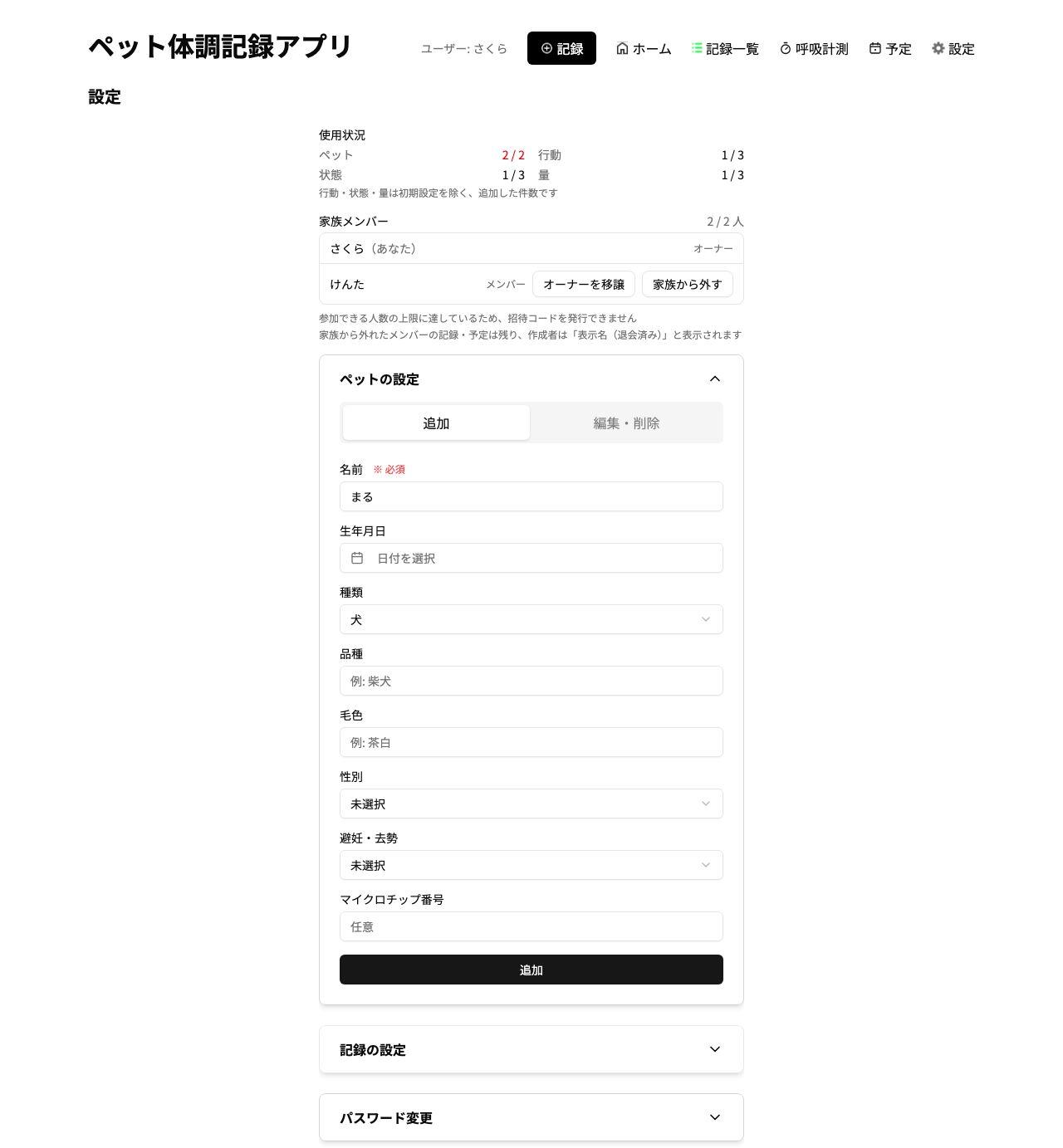
登録できるペットの数には上限があります。詳しくは無料プランの上限をご覧ください。
最初の記録を付ける
- ヘッダーの「+ 記録」を押して、記録のダイアログを開きます。
- ペットと日時を選びます。日時は「Now」を押すと現在の日時が入ります。
- 行動(食事・水・トイレ・投薬など)を選びます。状態・量・コメントは必要に応じて入力します。
- 「記録を保存」を押します。保存すると、ホームや記録一覧に表示されます。
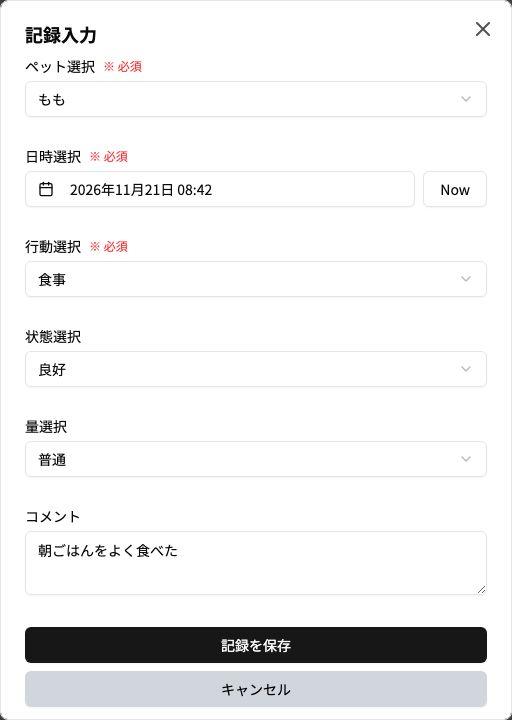
各項目の詳しい説明は記録のしかたをご覧ください。